Zdublowane rekordy, osoby bez przypisanej firmy, adresy rozliczeniowe, których nie sposób znaleźć: zarządzanie kontaktami w Odoo („odoo contacts”) bywa odkładane na później — aż zaczyna spowalniać sprzedaż i zaburzać Twój CRM. Czysta baza kontaktów odwrotnie: oszczędza czas całej firmie.
Ten przewodnik nie tłumaczy „czym jest kontakt”. Pokazuje krok po kroku, jak uporządkować, oczyścić i wykorzystywać kontakty w Odoo. Zrzuty ekranu pochodzą z Odoo 19, ale aplikacja Kontakty jest stabilna: wszystko działa od wersji 14 do 19, z kilkoma uwagami tam, gdzie interfejs się różni.
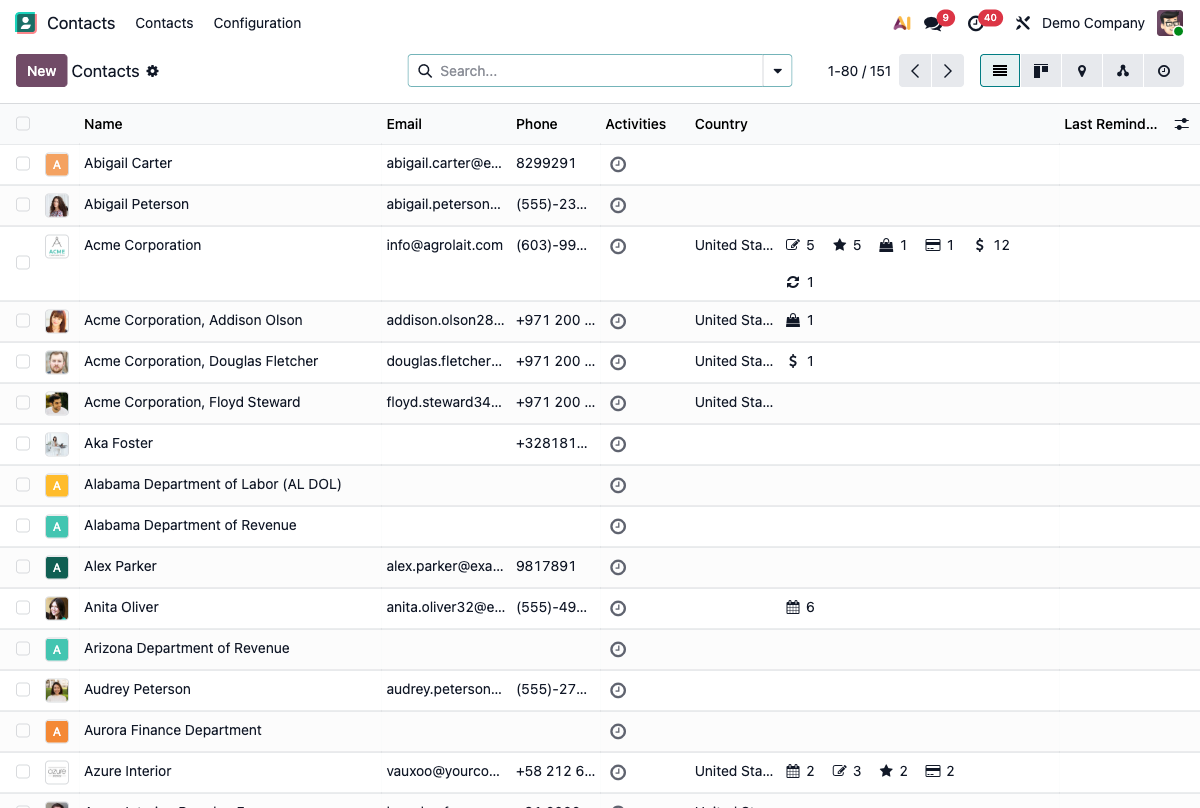
1 Firma a osoba fizyczna: jak uporządkować kontakty
Najpierw kwestia specyficzna dla Odoo 19: rekord kontaktu nie pokazuje już jawnego przełącznika „Osoba fizyczna / Firma”. To zmiana w porównaniu z wersjami 14–18, w których typ ustawiało się przyciskiem opcji na górze rekordu. W Odoo 19 kontakt utworzony w aplikacji Kontakty jest domyślnie traktowany jako firma — obok nazwy zobaczysz małą ikonę budynku.
To więc hierarchia — a nie przełącznik — oddziela firmy od osób. Niezawodny sposób dodania osoby zaczyna się od jej organizacji: otwórz firmę, przejdź do zakładki Kontakty i użyj Dodaj powiązane kontakty. Każda osoba jest wtedy powiązana ze swoją firmą, a wszystkie znajdziesz z poziomu rekordu firmy. Istniejącą osobę możesz też powiązać z jej pracodawcą poprzez pole Firma w jej rekordzie.
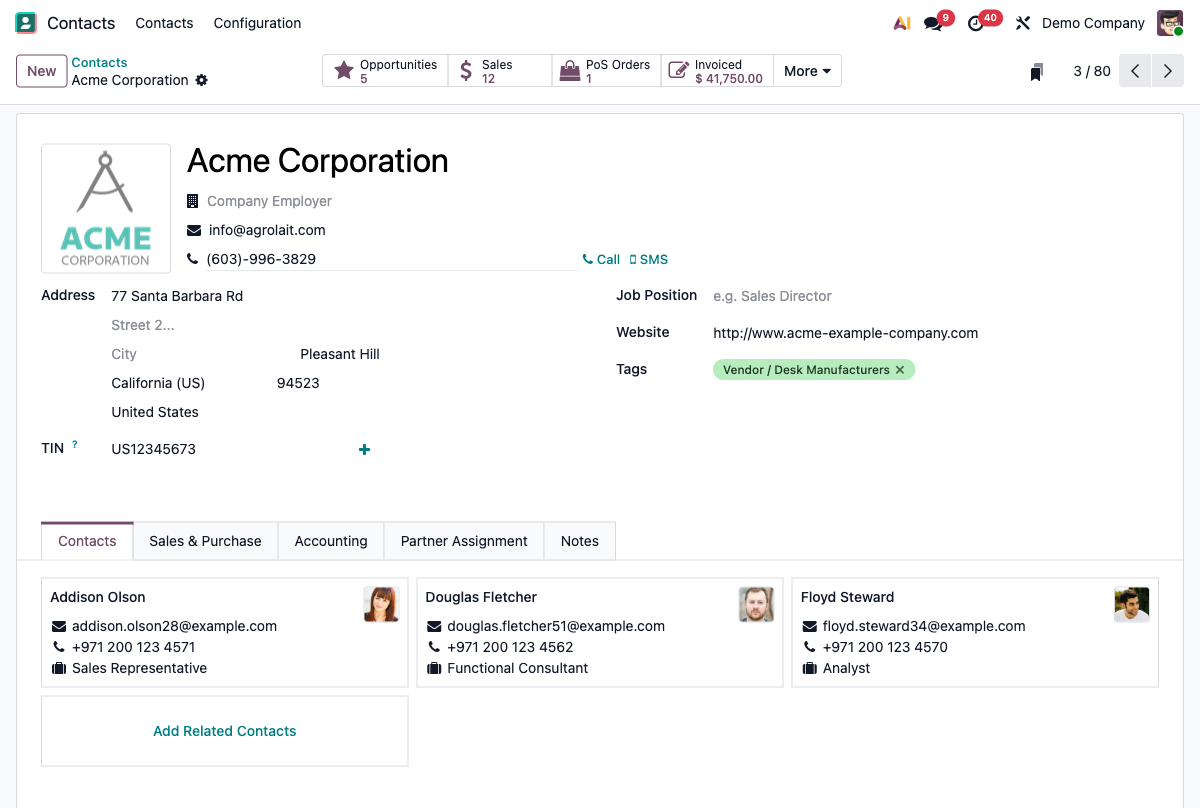
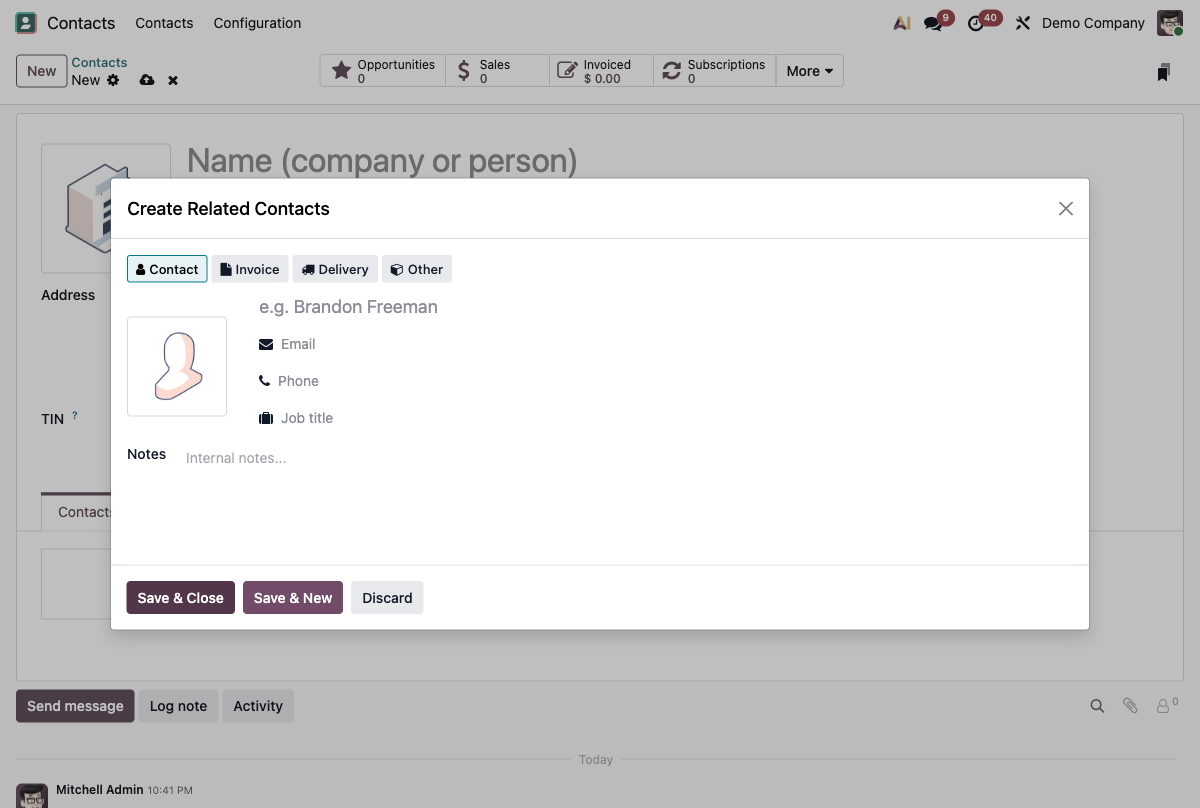
Jedna firma może mieć kilka adresów. Gdy dodajesz kontakt podrzędny, Odoo oferuje cztery typy adresu — wybierz właściwy, bo to on jest używany automatycznie na ofertach, fakturach i zleceniach dostawy:
- Adres kontaktu: osoba w organizacji (handlowiec, wsparcie, menedżer).
- Adres rozliczeniowy: dokąd wysyłane są faktury.
- Adres dostawy: dokąd wysyłany jest towar.
- Inny: dowolny dodatkowy adres (drugi magazyn itp.).
2 Zarządzanie duplikatami: jak je scalić
Duplikaty to najbardziej dotkliwy problem — i najmniej wyjaśniony. Dwa rekordy tego samego klienta i Twoja historia dzieli się na pół: połowa e-maili tutaj, połowa zamówień tam.
Skąd się biorą?
- Sygnały i szanse konwertowane więcej niż raz.
- Formularze na stronie i koszyki zakupowe.
- Powtarzane importy arkuszy kalkulacyjnych.
- Przychodzące e-maile, które automatycznie tworzą kontakt.
Dobra wiadomość: Odoo ma wbudowane narzędzie do scalania. Oto jak:
- Otwórz aplikację Kontakty w widoku listy.
- Zaznacz kontakty, które chcesz scalić (co najmniej dwa).
- Otwórz menu Akcje i wybierz Scal.
- Wybierz kontakt docelowy (ten, który zostanie zachowany), sprawdź listę, a następnie kliknij Scal kontakty.
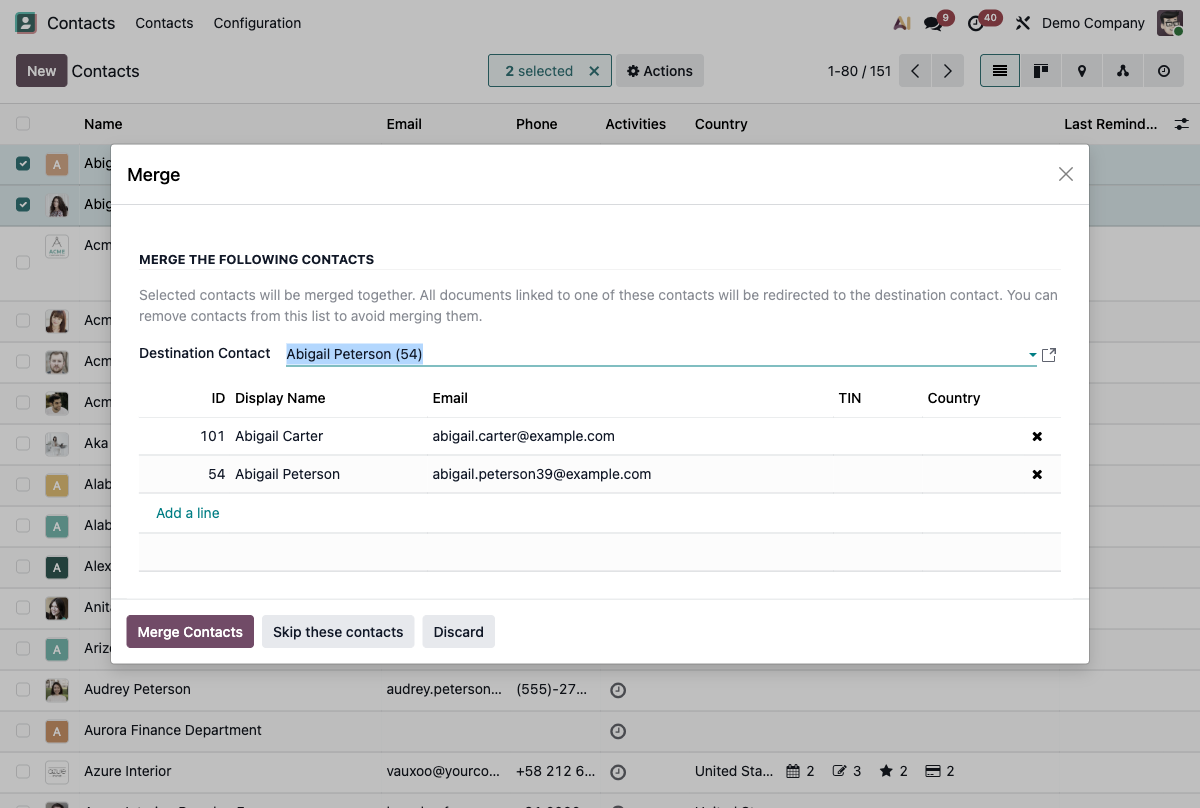
Od wersji 14 do 18 narzędzie znajduje się w tym samym miejscu: zaznacz rekordy w widoku listy, a potem menu Akcje. Ekran zmodernizowano w v17-19, ale zasada jest identyczna. Wszystkie powiązane dokumenty (zamówienia, faktury, e-maile, szanse) są automatycznie przepisywane na zachowany kontakt.
3 Porządkowanie na dużą skalę: tagi i kategorie
Hierarchia firma/osoba opisuje strukturę; tagi opisują całą resztę. Jeden kontakt może mieć kilka tagów — „VIP”, „Reseller”, „Newsletter” — bez naruszania hierarchii.
Listę tagów zarządzasz w Kontakty ▸ Konfiguracja ▸ Tagi kontaktów, z kolorem, by rozpoznać je na pierwszy rzut oka.
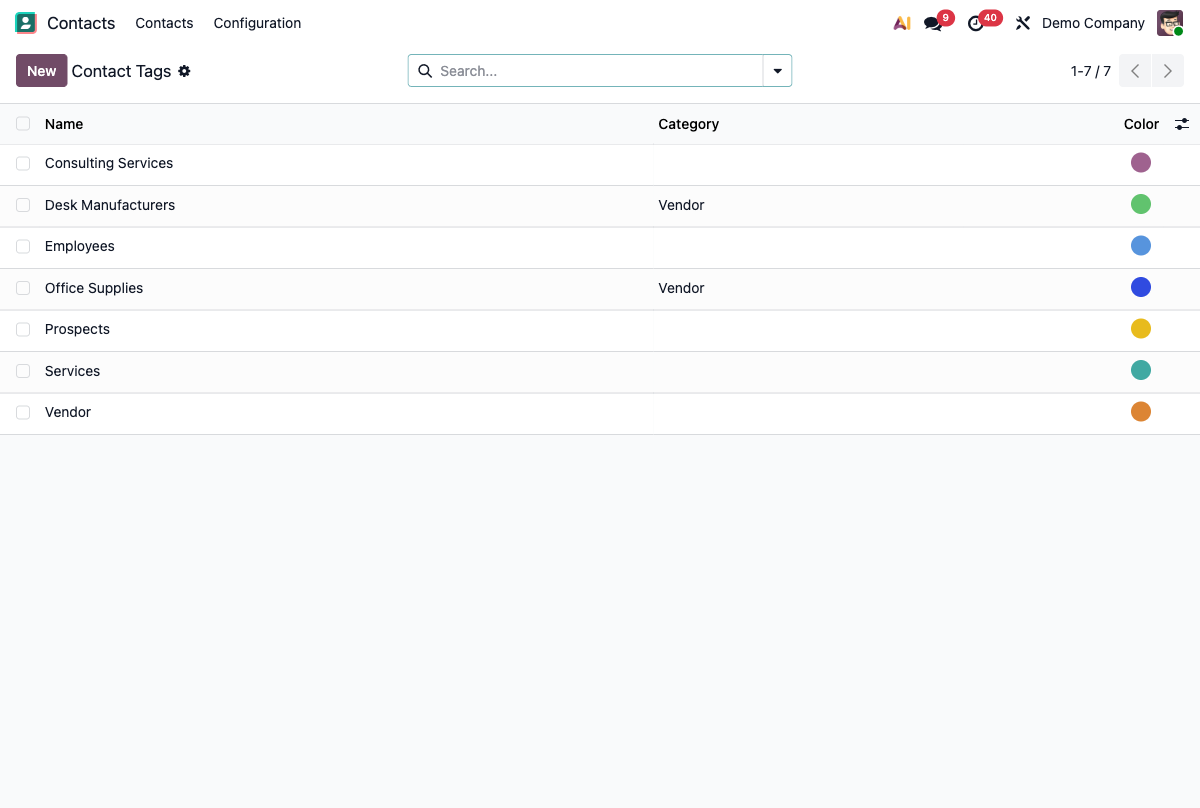
Sedno tkwi w filtrowaniu i segmentacji: w widoku listy użyj Filtrów i Grupuj według, aby wyodrębnić tag, a potem zapisz filtr jako ulubiony. W dwa kliknięcia masz listę wszystkich swoich resellerów albo wszystkich klientów z jednego regionu — gotową do ponownego użycia w kampanii e-mailowej lub eksporcie.
4 Śledzenie kontaktu: chatter, czynności i historia
Każdy rekord ma chatter: wątek na dole (lub po prawej) rekordu. Tam zapisujesz notatkę wewnętrzną, planujesz czynność (oddzwonić, ponowić kontakt) i śledzisz pełną historię — w tym wymienione e-maile. To żywa „teczka” kontaktu: wszystko, co się wydarzyło, w jednym miejscu.
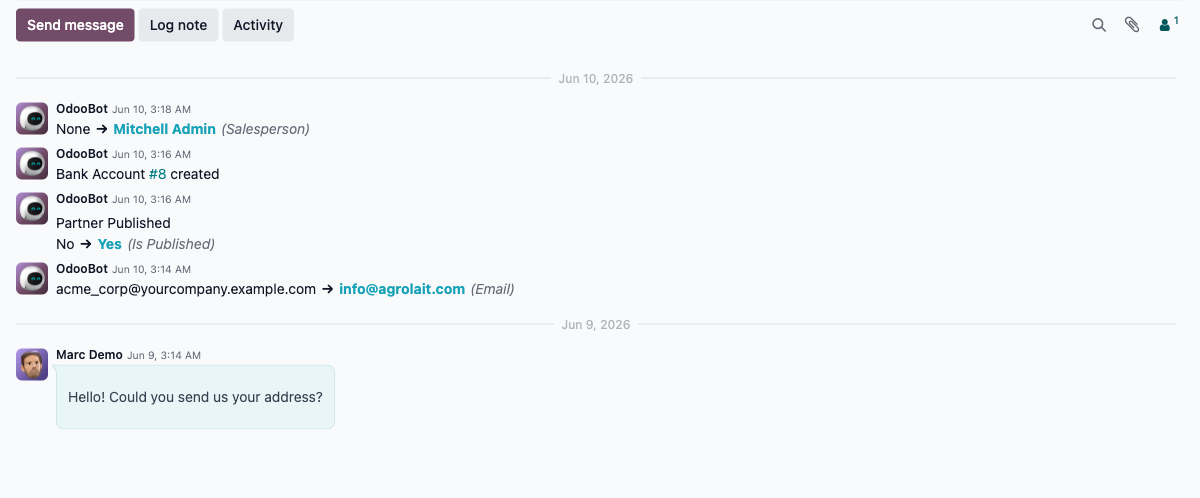
Haczyk: te e-maile żyją w Gmailu i nigdy nie trafiają na rekord kontaktu, chyba że zapiszesz je ręcznie. Możesz też zapisać e-mail na rekordzie kontaktu Odoo jednym kliknięciem, bez opuszczania Gmaila, dzięki naszemu rozszerzeniu.
5 Kontakt: kręgosłup Odoo
Kontakt nigdy nie jest odosobniony: to oś, która łączy CRM, Sprzedaż i Fakturowanie. Szansa, oferta, faktura, zgłoszenie — wszystkie odwołują się do tego samego rekordu kontaktu.
Stąd prosta zasada: kompletny, czysty kontakt = czysty CRM. Każda minuta poświęcona na uporządkowanie kontaktów zwraca się przy każdej ofercie i każdym ponownym kontakcie, bo cały łańcuch opiera się na tych danych.
6 Dobre praktyki higieny danych
Kilka nawyków pozwala utrzymać bazę w zdrowiu na dłuższą metę:
- Uzupełniaj e-mail i kraj: to kluczowe pola dla deduplikacji i segmentacji.
- Przypisuj każdą osobę do jej firmy (relacja nadrzędny/podrzędny).
- Używaj właściwego typu adresu (rozliczeniowy, dostawy) zamiast upychać wszystko na jednym rekordzie.
- Przy imporcie starannie mapuj kolumnę e-mail i używaj identyfikatora zewnętrznego (External ID), aby aktualizować istniejące rekordy zamiast tworzyć nowe.
- Regularnie uruchamiaj narzędzie do scalania, aby usuwać duplikaty, które się prześlizgnęły.
7 Najczęściej zadawane pytania
Firma czy osoba fizyczna: co wybrać w Odoo?
Odoo 19 nie ma już jawnego przełącznika Osoba fizyczna/Firma na rekordzie (w wersjach 14–18 istniał jako przycisk opcji). W praktyce modeluj organizację jako kontakt najwyższego poziomu, a osobę powiązując ją z jej firmą: najpierw utwórz firmę, a potem dodaj osoby jako kontakty podrzędne z poziomu zakładki Kontakty firmy, aby każda osoba była powiązana ze swoją organizacją.
Jak scalić zdublowane kontakty w Odoo?
Otwórz aplikację Kontakty w widoku listy, zaznacz kontakty do scalenia, a następnie otwórz menu Akcje i wybierz Scal. Wybierz kontakt docelowy do zachowania, sprawdź listę i kliknij Scal kontakty. Wszystkie powiązane dokumenty są przepisywane na zachowany kontakt. Kroki są takie same od v14 do v19.
Jak zapisać e-mail na rekordzie kontaktu?
Odoo przechowuje e-maile w chatterze rekordu, o ile zostaną tam zapisane. Wewnątrz Odoo chatter pozwala wysłać lub zalogować wiadomość. Aby przechwycić e-maile, które żyją w Gmailu, zainstaluj Odoo Integration for Gmail: rozszerzenie pokazuje rekord Odoo obok skrzynki odbiorczej i zapisuje e-mail na kontakcie jednym kliknięciem, bez opuszczania Gmaila.
Jaka jest różnica między kontaktem a sygnałem/szansą?
Kontakt (res.partner) to stabilny rekord osoby lub firmy, z którą współpracujesz. Sygnał lub szansa (w CRM) to potencjalna transakcja przesuwająca się przez Twój lejek sprzedaży, zazwyczaj powiązana z kontaktem. Jeden kontakt może wygenerować kilka szans: kontakt to trwałe dane, a szansa to przejściowy proces sprzedaży.
Jak importować kontakty bez tworzenia duplikatów?
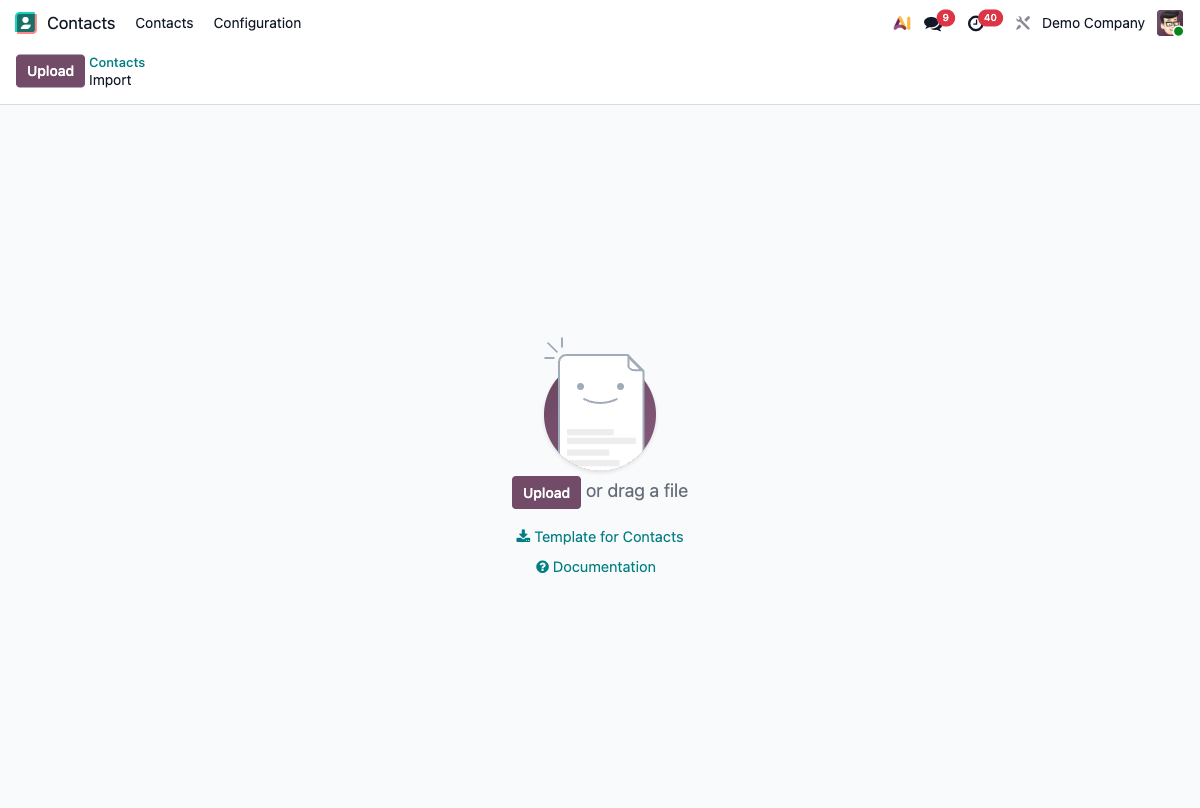
Pobierz szablon importu Odoo, poprawnie zmapuj kolumnę e-mail i użyj kolumny identyfikator zewnętrzny (External ID) przy ponownym imporcie, aby aktualizować istniejące rekordy zamiast je dublować. Odoo nie ma jednego pola wyboru anty-duplikat: po dużym imporcie uruchom narzędzie Scal z listy kontaktów, aby oczyścić to, co się prześlizgnęło.
Zarządzasz kontaktami Odoo, ale żyjesz w Gmailu?
Zobacz rekord kontaktu i zapisuj e-maile do Odoo jednym kliknięciem — bez przełączania kart.
Zainstaluj rozszerzenie