Registos duplicados, pessoas sem nenhuma empresa associada, endereços de faturação que não consegue encontrar: gerir os seus contactos Odoo (“odoo contacts”) costuma ficar para segundo plano — até ao dia em que abranda as suas vendas e distorce o seu CRM. Uma base de contactos limpa, pelo contrário, poupa tempo a toda a empresa.
Este guia não trata de “o que é um contacto”. Mostra, passo a passo, como estruturar, limpar e usar os seus contactos no Odoo. As capturas de ecrã foram tiradas no Odoo 19, mas a aplicação Contactos é estável: tudo funciona da versão 14 à 19, com algumas notas onde a interface difere.
1 Empresa vs indivíduo: estruturar os seus contactos
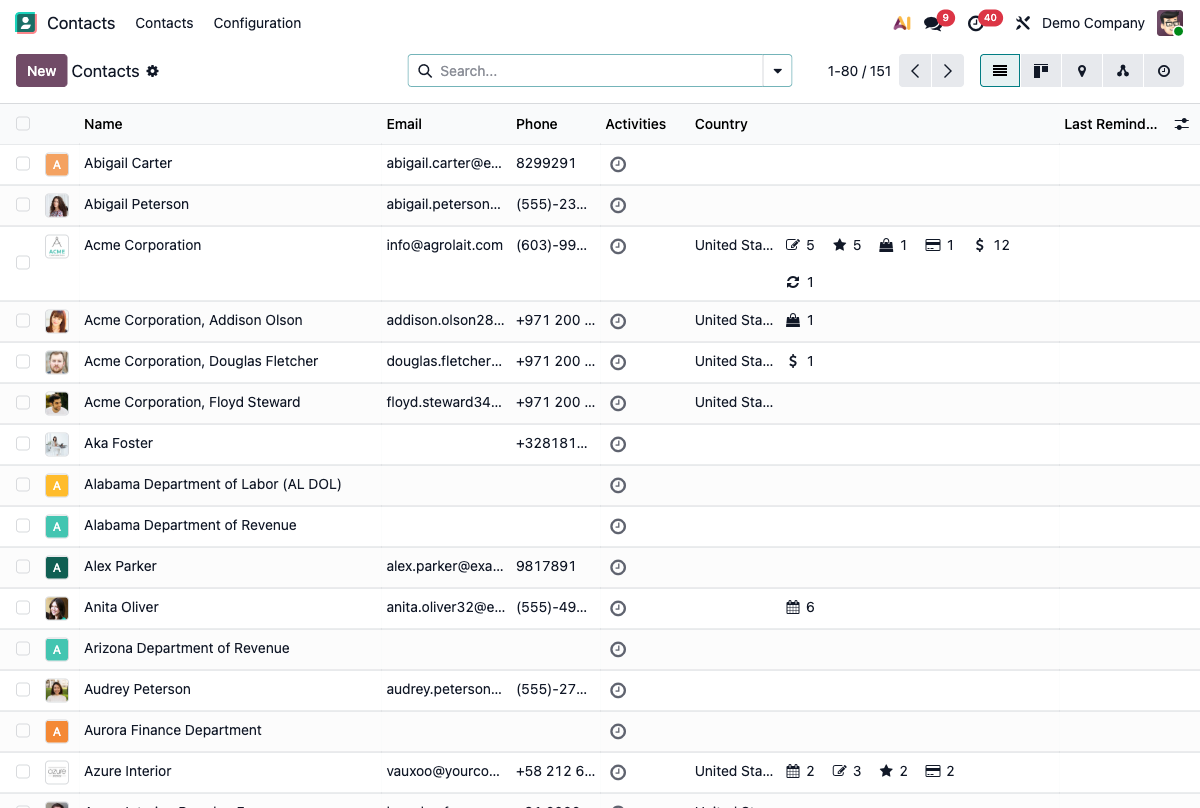
Primeiro, um ponto específico do Odoo 19: a ficha de contacto já não apresenta um seletor explícito «Indivíduo / Empresa». É uma mudança em relação às versões 14–18, onde definia o tipo com um botão de opção no topo do registo. No Odoo 19, um contacto criado a partir da aplicação Contactos é tratado como uma empresa por predefinição — verá um pequeno ícone de edifício junto ao nome.
Assim, é a hierarquia — e não um interruptor — que separa as empresas das pessoas. A forma fiável de adicionar uma pessoa parte da sua organização: abra a empresa, vá ao separador Contactos e utilize Adicionar contactos associados. Cada pessoa fica então associada à sua empresa e pode encontrá-las a todas a partir do registo da empresa. Também pode ligar uma pessoa existente ao seu empregador através do campo Empresa na ficha dela.
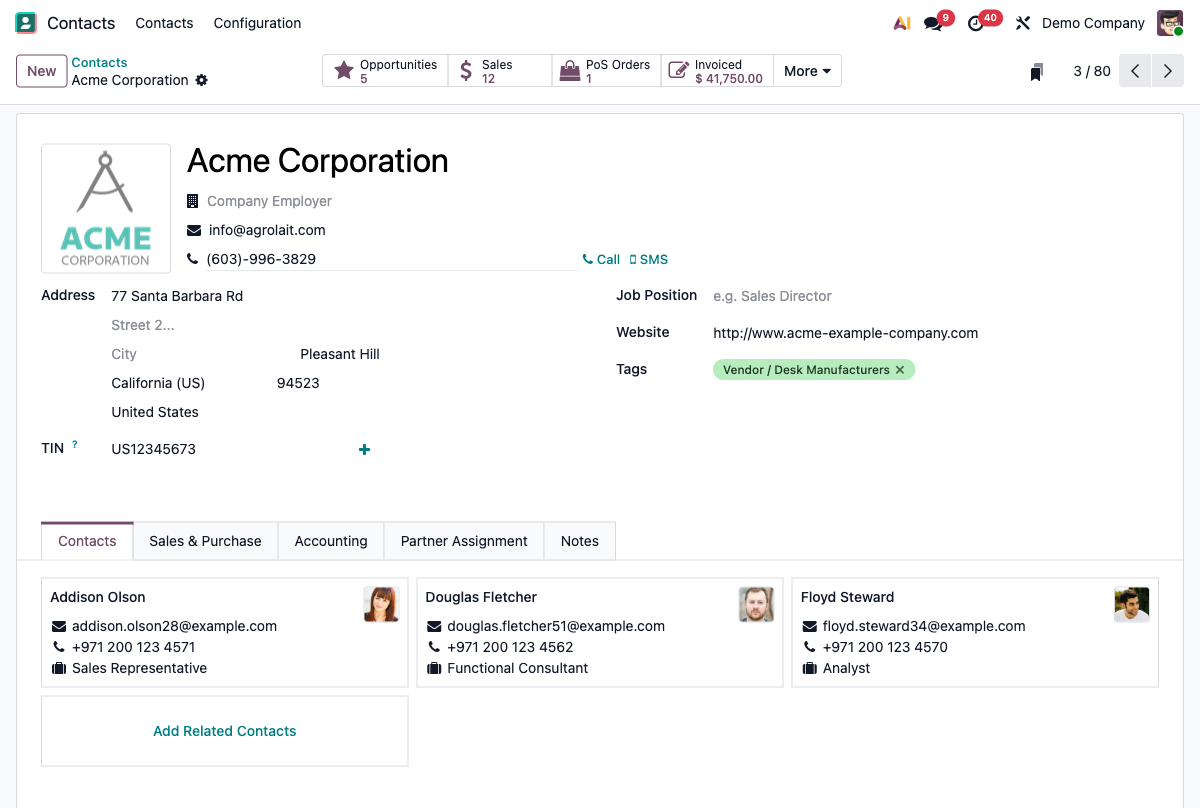
Uma empresa pode ter vários endereços. Quando adiciona um contacto filho, o Odoo oferece quatro tipos de endereço — escolha o correto, porque é o que será usado automaticamente nos orçamentos, faturas e ordens de entrega:
- Endereço de contacto: uma pessoa da organização (comercial, suporte, gestor).
- Endereço de faturação: para onde são enviadas as faturas.
- Endereço de entrega: para onde são enviadas as mercadorias.
- Outro: qualquer endereço adicional (um armazém secundário, etc.).
2 Gerir duplicados: como combiná-los
Os duplicados são o problema mais penoso — e o menos explicado. Dois registos para o mesmo cliente e o seu histórico parte-se em dois: metade dos emails aqui, metade das encomendas ali.
De onde vêm?
- Pistas e oportunidades convertidas mais do que uma vez.
- Formulários do site e carrinhos de compras.
- Importações repetidas de folhas de cálculo.
- Emails recebidos que criam um contacto automaticamente.
A boa notícia: o Odoo inclui uma ferramenta de combinação. Eis como:
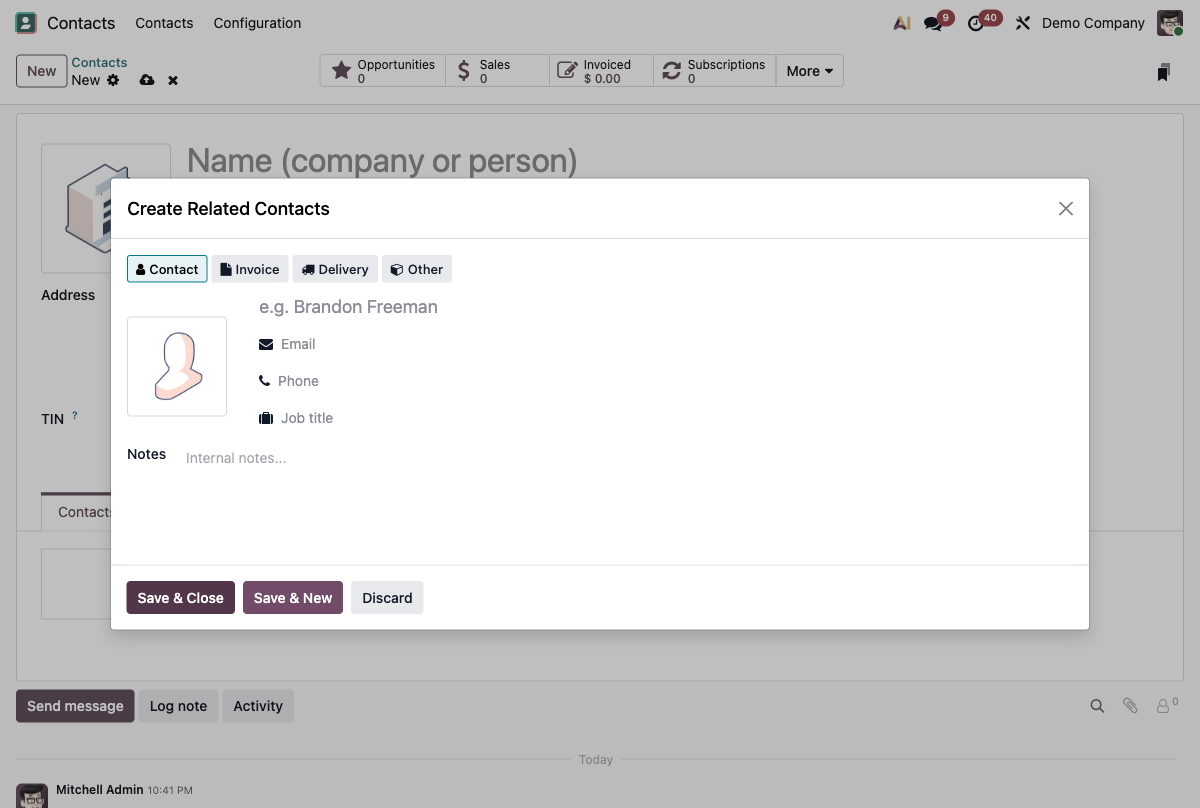
- Abra a aplicação Contactos na vista de lista.
- Marque os contactos que pretende combinar (pelo menos dois).
- Abra o menu Ações e escolha Combinar.
- Escolha o contacto de destino (o que será mantido), reveja a lista e depois clique em Combinar contactos.
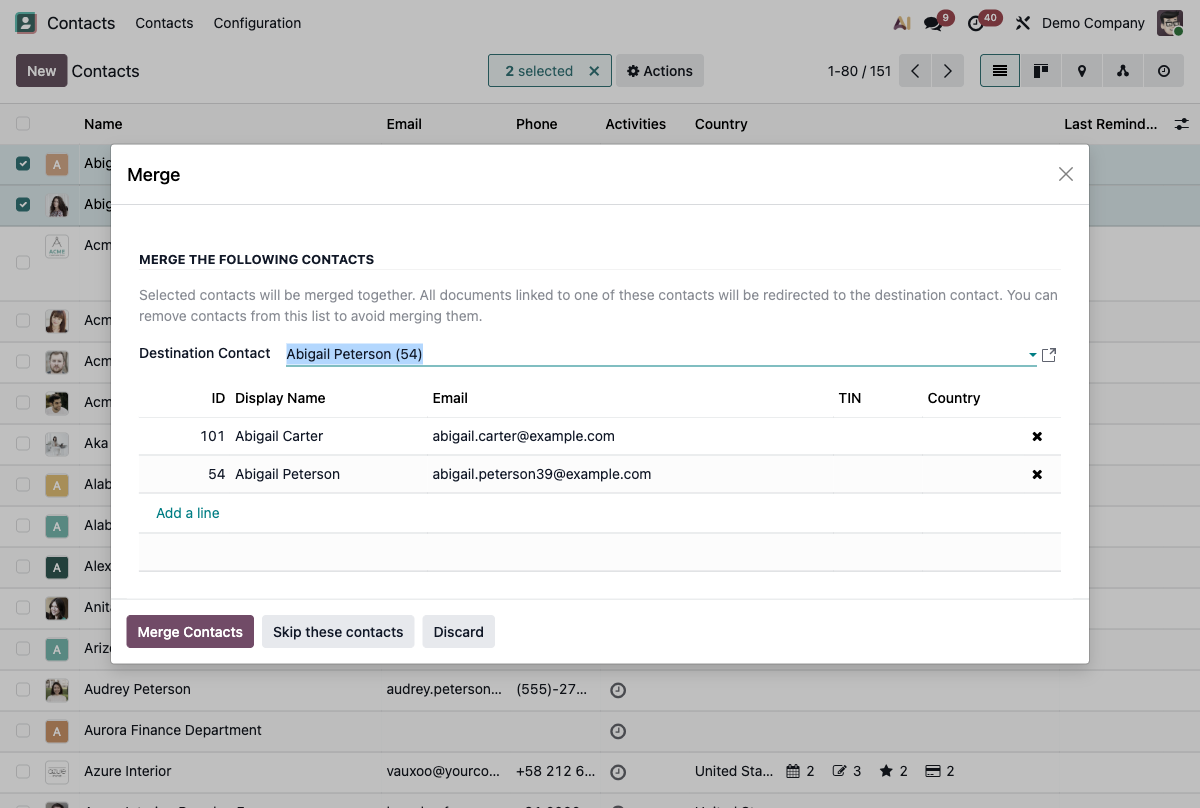
Da versão 14 à 18 a ferramenta encontra-se no mesmo sítio: selecione os registos na vista de lista e depois o menu Ação(ões). O ecrã foi modernizado nas versões 17-19, mas o princípio é idêntico. Todos os documentos associados (encomendas, faturas, emails, oportunidades) são automaticamente reatribuídos ao contacto mantido.
3 Organizar à escala: etiquetas e categorias
A hierarquia empresa/pessoa descreve a estrutura; as etiquetas descrevem tudo o resto. Um único contacto pode ter várias etiquetas — “VIP”, “Revendedor”, “Newsletter” — sem mexer na hierarquia.
Gere a lista de etiquetas em Contactos ▸ Configuração ▸ Etiquetas de contacto, com uma cor para as identificar num relance.
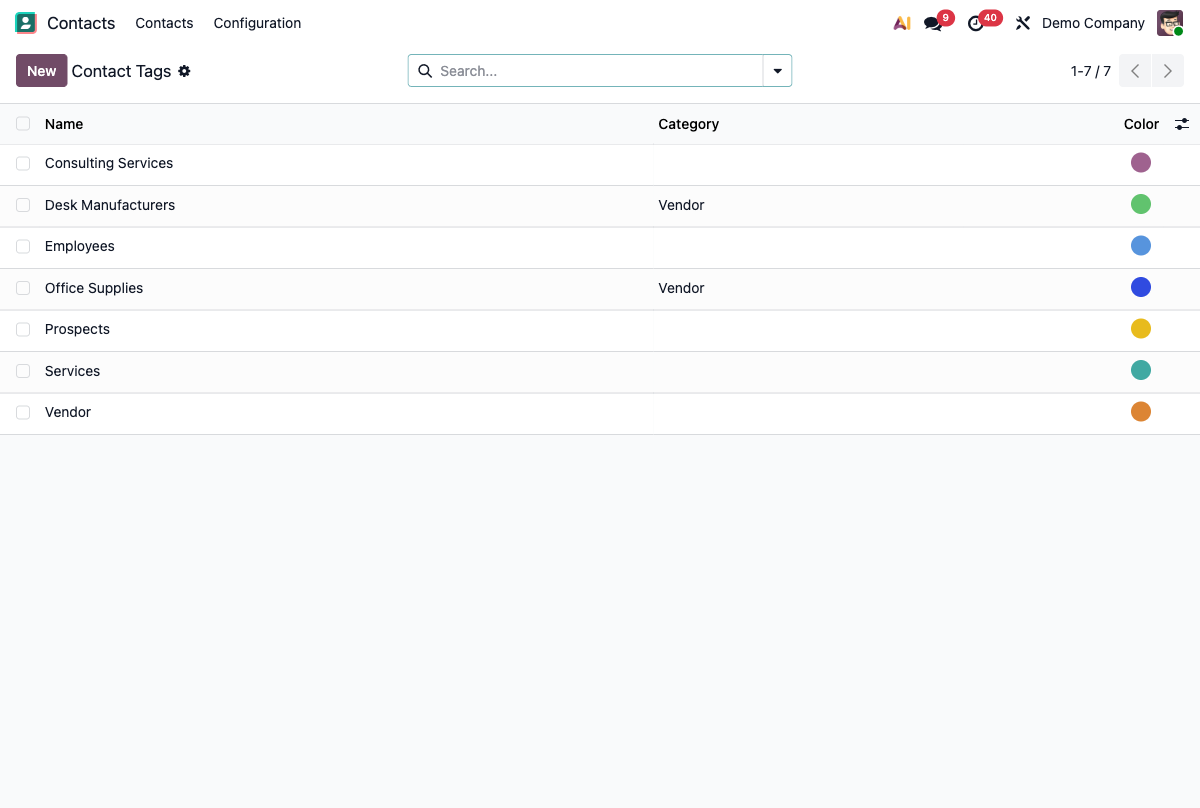
O objetivo é filtrar e segmentar: na vista de lista, use Filtros e Agrupar por para isolar uma etiqueta e depois guarde o filtro como favorito. Em dois cliques obtém a lista de todos os seus revendedores, ou de todos os clientes de uma região — pronta a reutilizar para uma campanha de email ou uma exportação.
4 Acompanhar um contacto: chatter, atividades e histórico
Cada registo tem um chatter: o fluxo na parte inferior (ou à direita) do registo. Aí regista uma nota interna, agenda uma atividade (ligar de volta, dar seguimento) e acompanha todo o histórico — incluindo os emails trocados. É o “dossiê” vivo do contacto: tudo o que aconteceu, num só lugar.
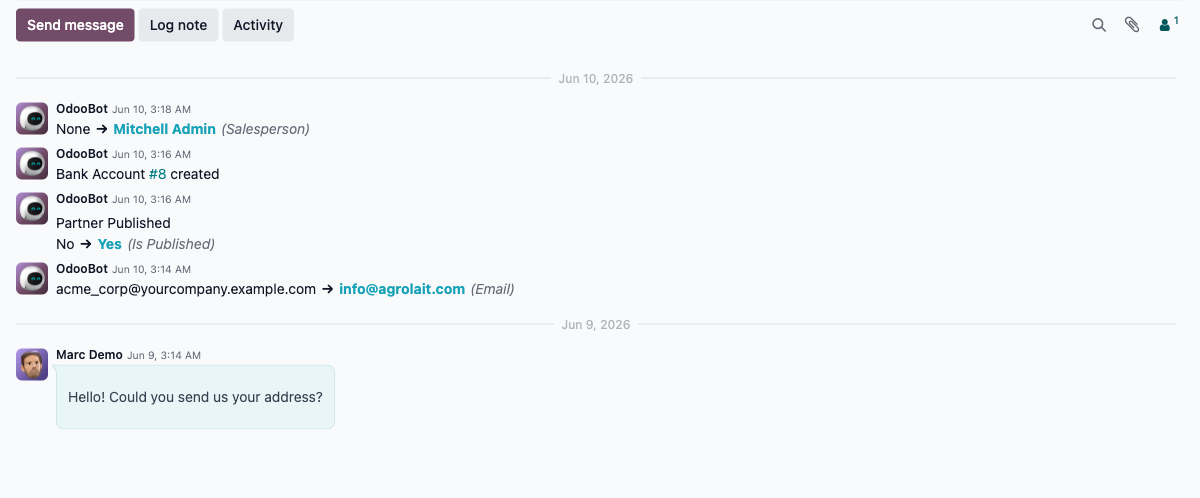
O senão: esses emails vivem no Gmail e nunca chegam ao registo do contacto a menos que os registe à mão. Também pode guardar o email no registo do contacto Odoo com um clique, sem sair do Gmail, com a nossa extensão.
5 O contacto: a espinha dorsal do Odoo
Um contacto nunca está isolado: é o eixo que liga CRM, Vendas e Faturação. Uma oportunidade, um orçamento, uma fatura, um ticket — todos apontam para o mesmo registo de contacto.
Daí a regra simples: um contacto completo e limpo = um CRM limpo. Cada minuto gasto a estruturar os seus contactos compensa em cada orçamento e em cada seguimento, porque toda a cadeia depende destes dados.
6 Boas práticas de higiene
Alguns hábitos mantêm a sua base de dados saudável ao longo do tempo:
- Preencha o email e o país: são os campos-chave para a deduplicação e a segmentação.
- Associe cada pessoa à sua empresa (relação pai/filho).
- Use o tipo de endereço correto (faturação, entrega) em vez de amontoar tudo num só registo.
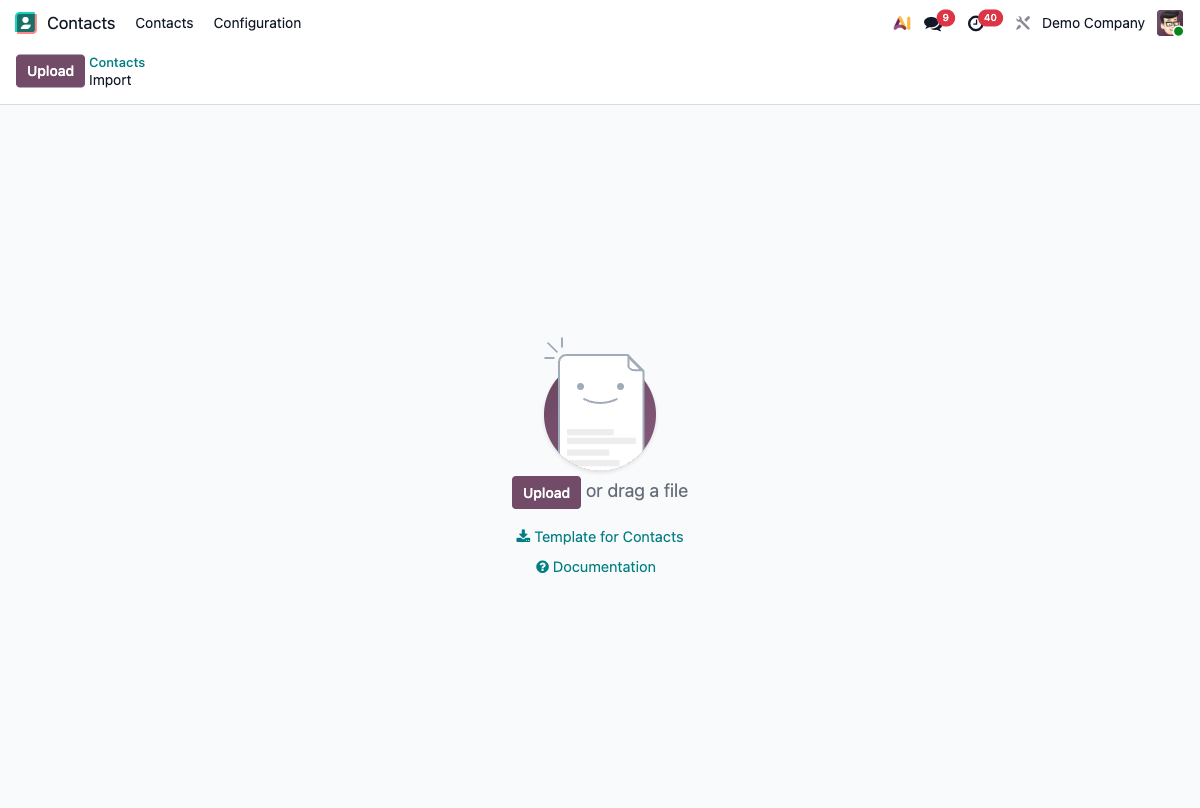
- Na importação, mapeie a coluna do email com cuidado e use o ID externo para atualizar registos existentes em vez de criar novos.
- Execute a ferramenta de combinação regularmente para eliminar os duplicados que escaparam.
7 Perguntas frequentes
Empresa ou indivíduo: o que devo escolher no Odoo?
O Odoo 19 já não tem um seletor explícito Indivíduo/Empresa na ficha (existia como botão de opção nas versões 14–18). Na prática, modele uma organização como um contacto de nível superior e uma pessoa ligando-a à sua empresa: crie primeiro a empresa e depois adicione as pessoas como contactos filhos a partir do separador Contactos da empresa, para que cada pessoa fique associada à sua organização.
Como combino contactos duplicados no Odoo?
Abra a aplicação Contactos na vista de lista, marque os contactos a combinar e depois abra o menu Ações e escolha Combinar. Escolha o contacto de destino a manter, reveja a lista e clique em Combinar contactos. Todos os documentos associados são reatribuídos ao contacto mantido. Os passos são os mesmos da v14 à v19.
Como guardo um email no registo de um contacto?
O Odoo mantém os emails no chatter do registo, desde que aí sejam registados. Dentro do Odoo, o chatter permite-lhe enviar ou registar uma mensagem. Para capturar emails que vivem no Gmail, instale a Odoo Integration for Gmail: a extensão mostra o registo Odoo ao lado da sua caixa de entrada e regista o email no contacto com um clique, sem sair do Gmail.
Qual é a diferença entre um contacto e uma pista/oportunidade?
Um contacto (res.partner) é um registo estável de uma pessoa ou empresa com quem trabalha. Uma pista ou oportunidade (no CRM) é um potencial negócio a avançar pelo seu pipeline, normalmente ligado a um contacto. Um contacto pode gerar várias oportunidades: o contacto são os dados duradouros, a oportunidade o processo de vendas transitório.
Como importo contactos sem criar duplicados?
Descarregue o modelo de importação do Odoo, mapeie corretamente a coluna do email e use a coluna ID externo na reimportação para atualizar os registos existentes em vez de os duplicar. O Odoo não tem uma única caixa anti-duplicados: depois de uma importação grande, execute a ferramenta Combinar a partir da lista de contactos para limpar o que tenha escapado.
Gere os seus contactos Odoo mas vive no Gmail?
Veja o registo do contacto e guarde os seus emails no Odoo com um clique — sem mudar de separador.
Instalar a extensão