As chaves de API permitem que ferramentas externas se conectem com segurança à sua instância Odoo sem usar a sua senha. A nossa extensão do Gmail não precisa de uma para se conectar: usa a sua sessão do Odoo. A chave é uma reserva opcional para quando essa sessão expira, e o registro automático exige uma. O processo para criar uma chave varia ligeiramente conforme a versão do Odoo. Este guia cobre todas as versões, do Odoo 14 ao 19, passo a passo.
1 Antes de Começar
Antes de criar uma chave de API, certifique-se de que cumpre estes requisitos:
- Você deve estar logado na sua instância Odoo
- Você precisa de uma conta de usuário interno (não um usuário portal)
- Você deve saber qual versão do Odoo está utilizando
Para verificar sua versão do Odoo, veja a parte inferior da página de Configurações ou pergunte ao administrador do sistema.
2 Odoo 14-15
No Odoo 14 e 15, as chaves de API encontram-se na seção "Developer API Keys" nas preferências do usuário.
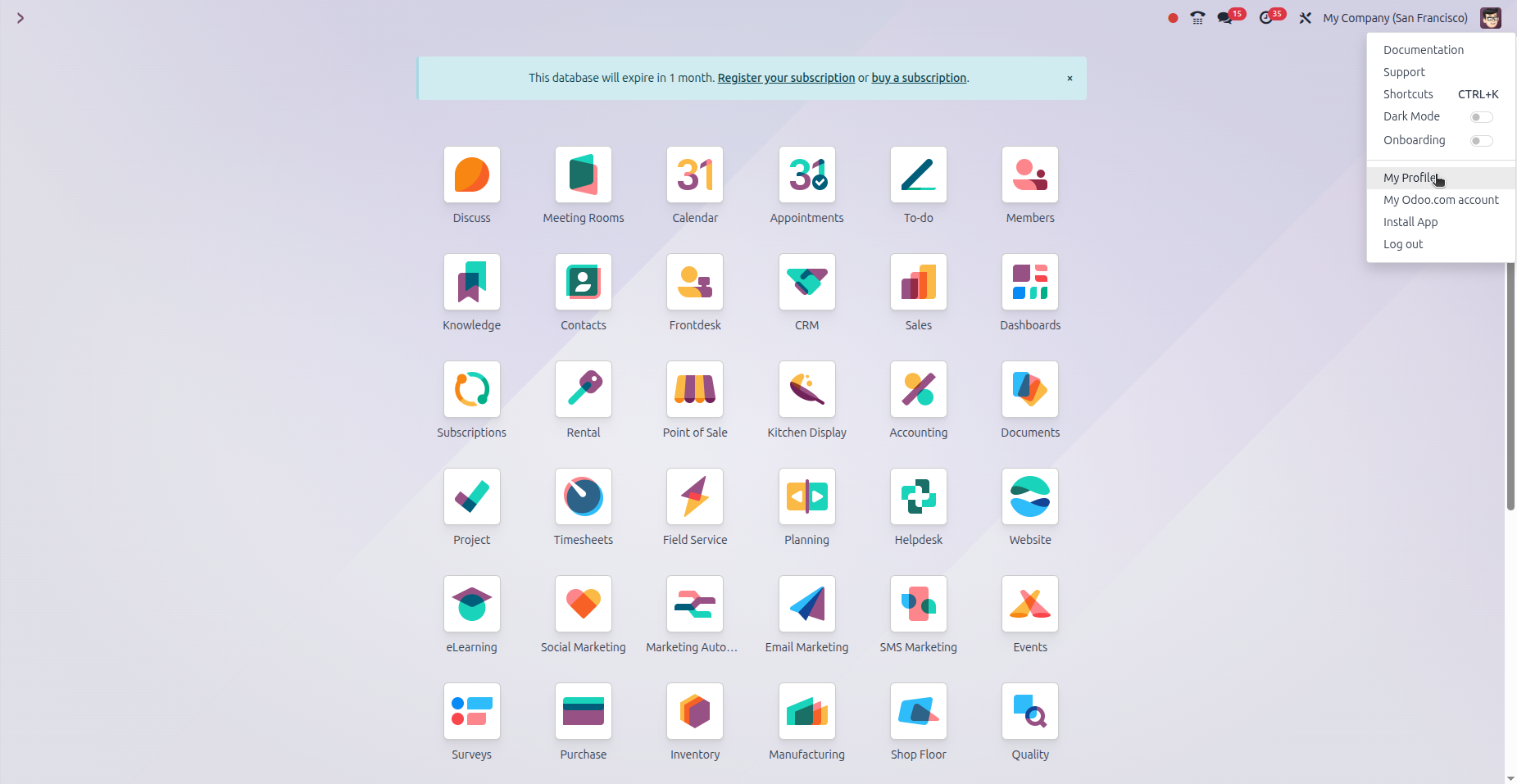
Navegue até: Ícone do perfil (canto superior direito) → My Profile → aba Account Security
- Clique em "New API Key"
- Insira um nome para sua chave (ex: "Gmail Extension")
- Clique no botão de confirmação
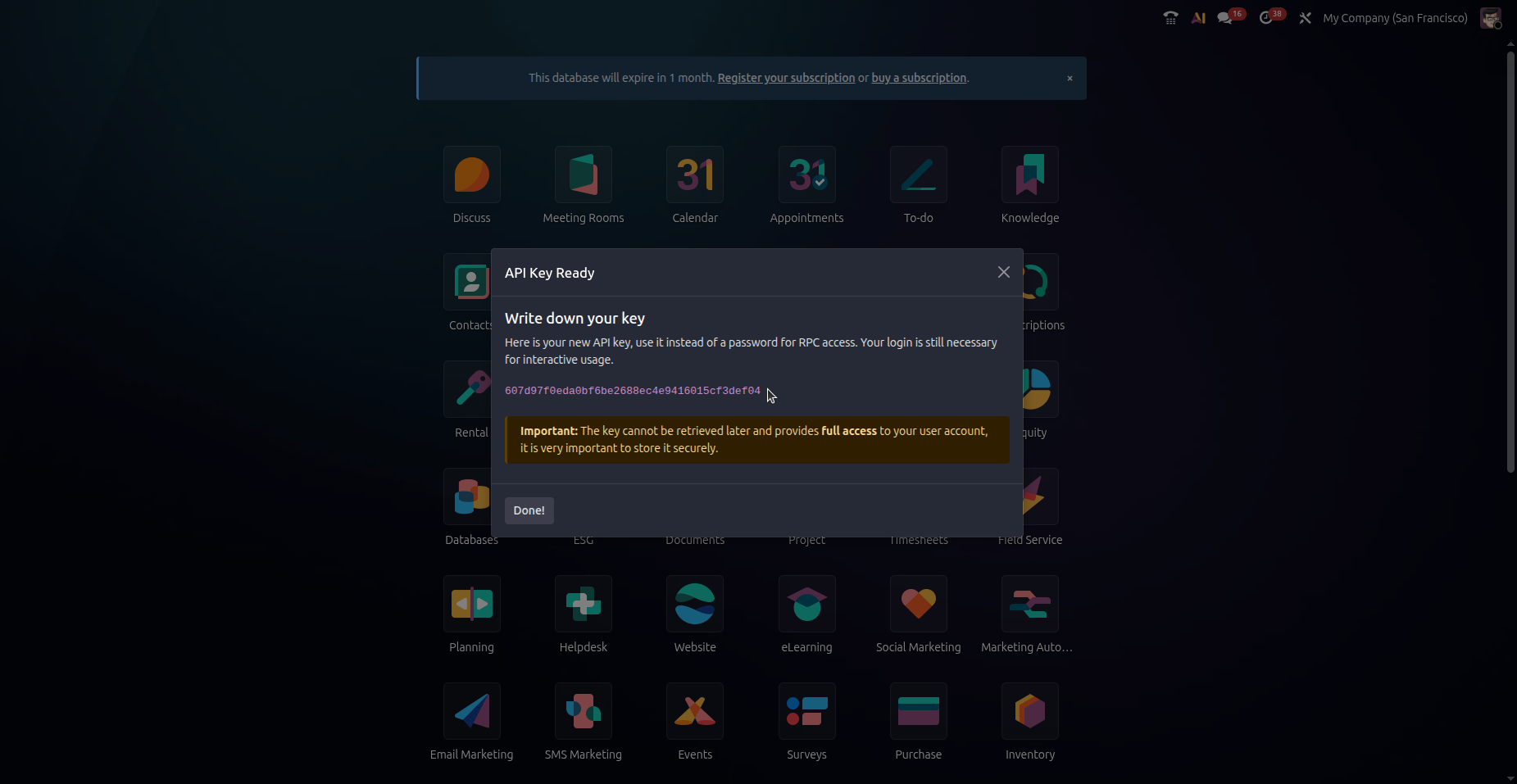
- Copie a chave gerada imediatamente — ela não poderá ser recuperada depois
Nestas versões, as chaves de API são permanentes — nunca expiram.
3 Odoo 16-17
A partir do Odoo 16, a seção de chaves de API foi renomeada e não requer mais o Developer Mode.
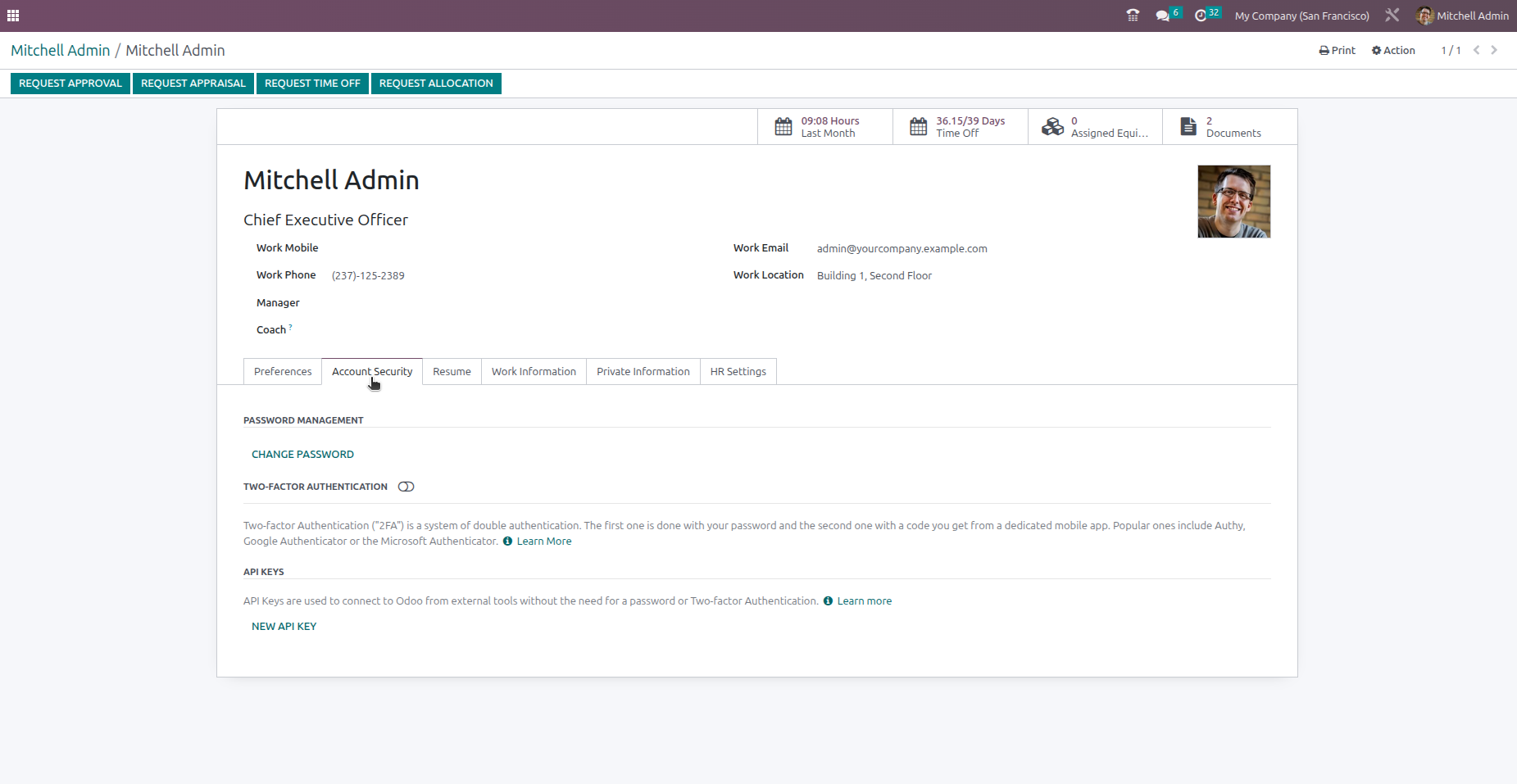
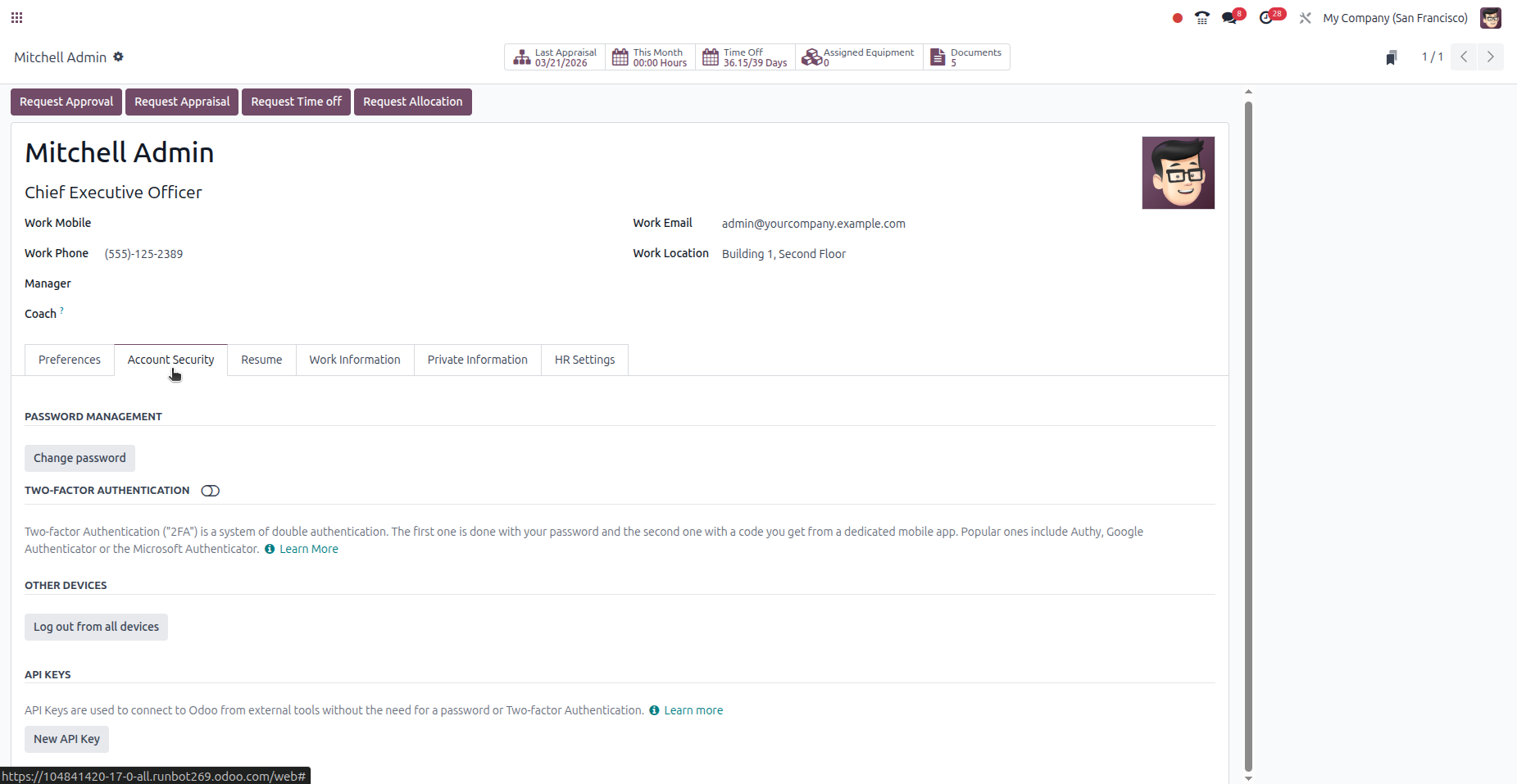
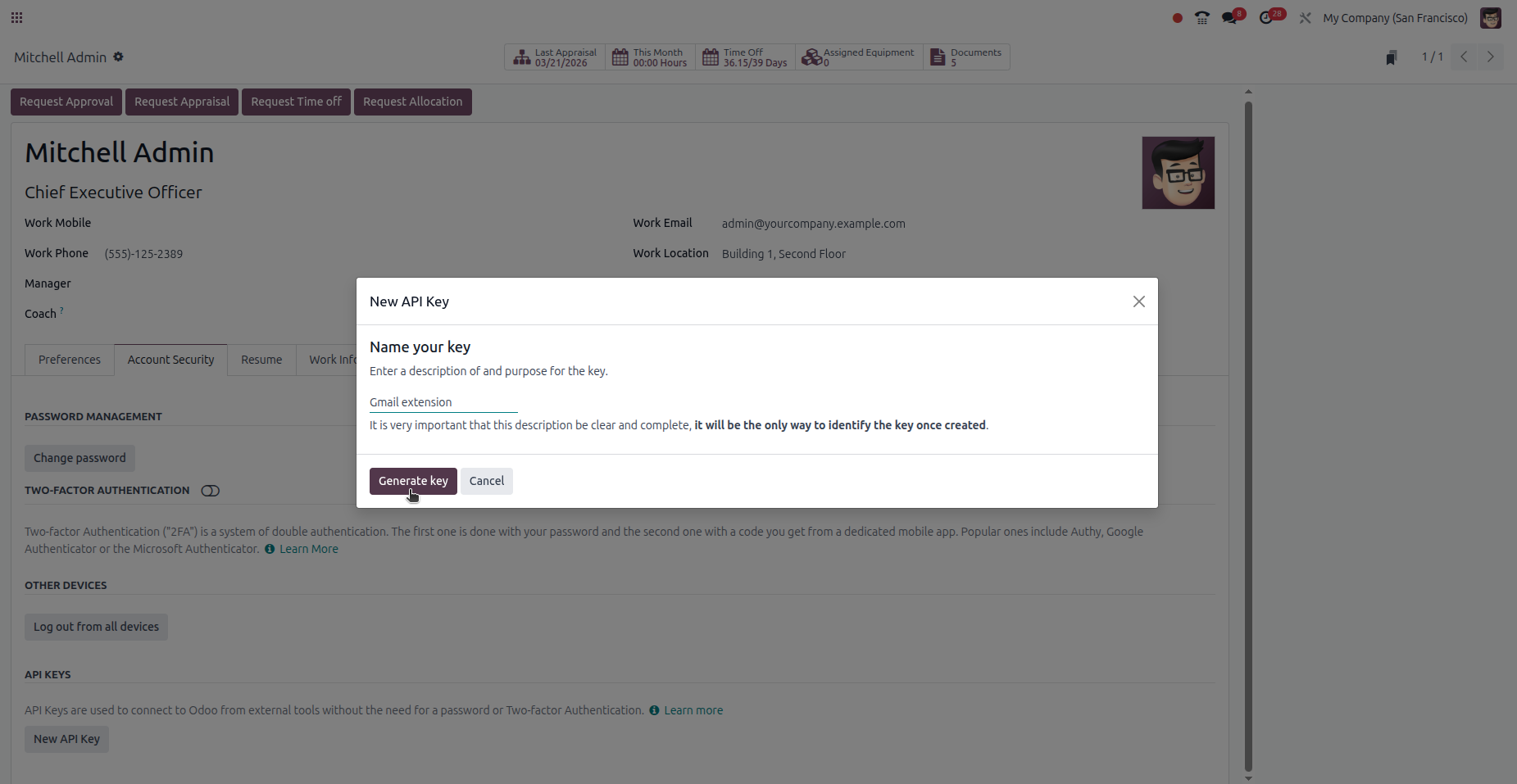
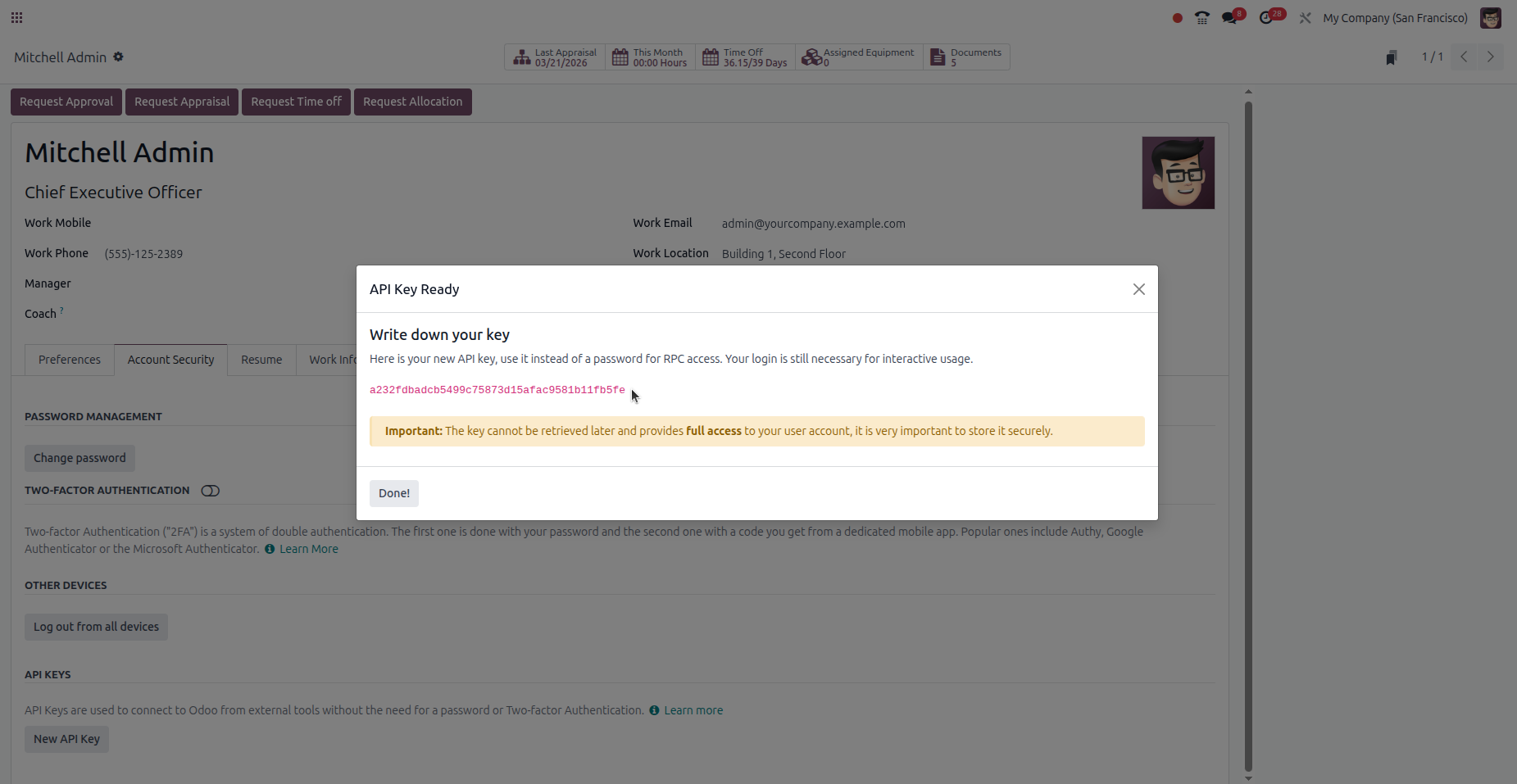
Navegue até: Ícone do perfil (canto superior direito) → My Profile → aba Account Security
- Clique em "New API Key"
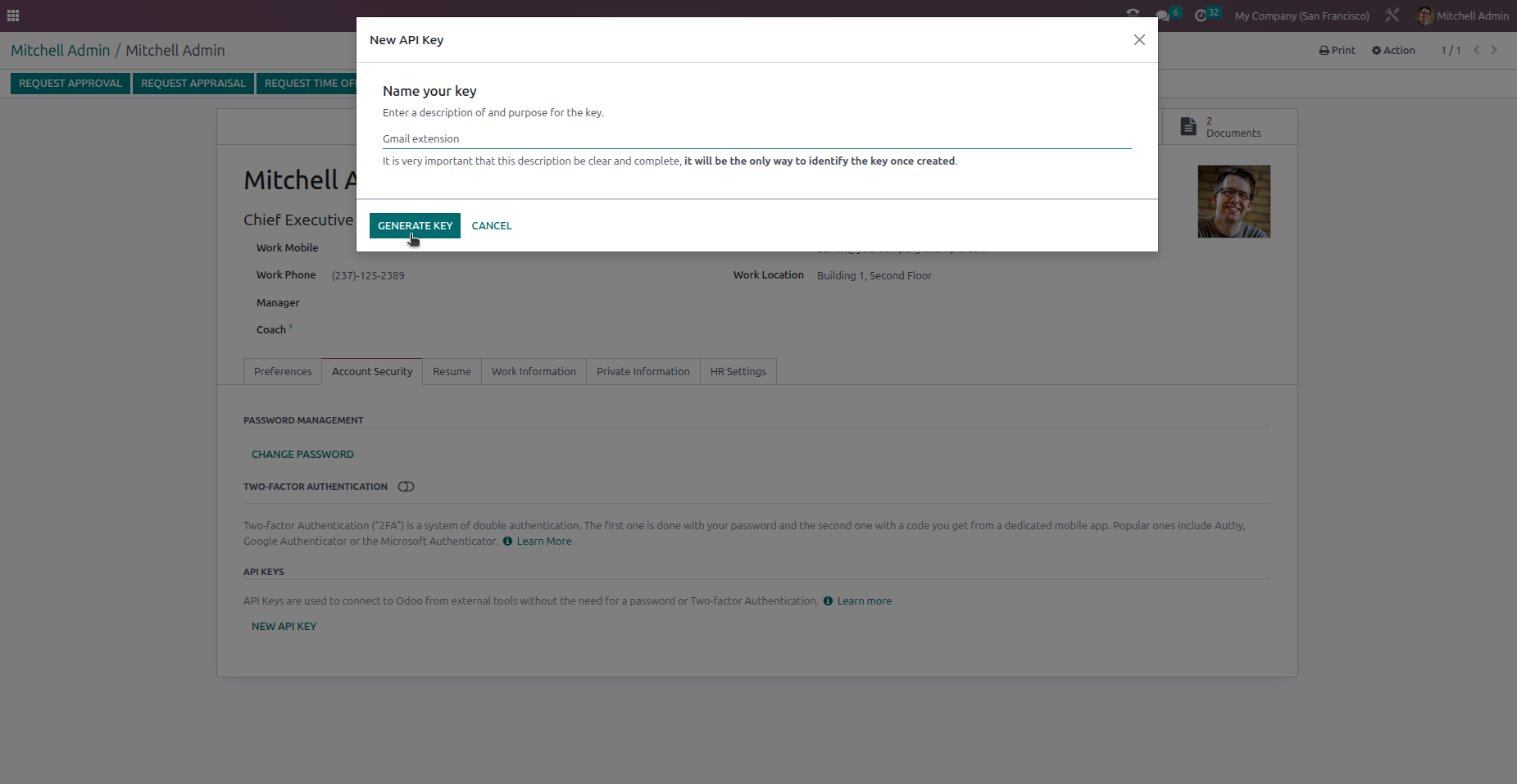
- Insira um nome para sua chave (ex: "Gmail Extension")
- Clique no botão de confirmação
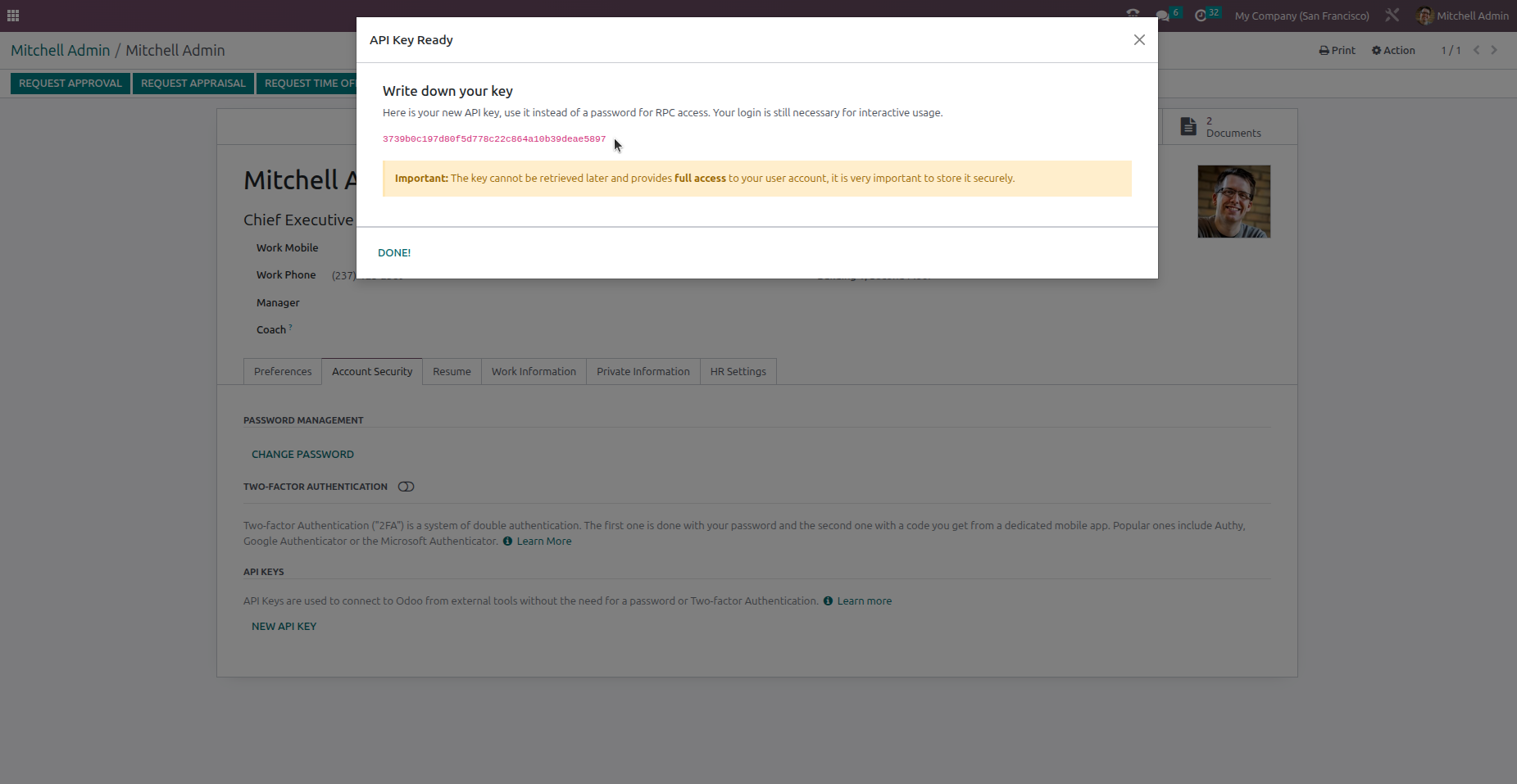
- Copie a chave gerada imediatamente — ela não poderá ser recuperada depois
As chaves de API no Odoo 16-17 são permanentes — nunca expiram.
Odoo 16
Odoo 17
4 Odoo 18
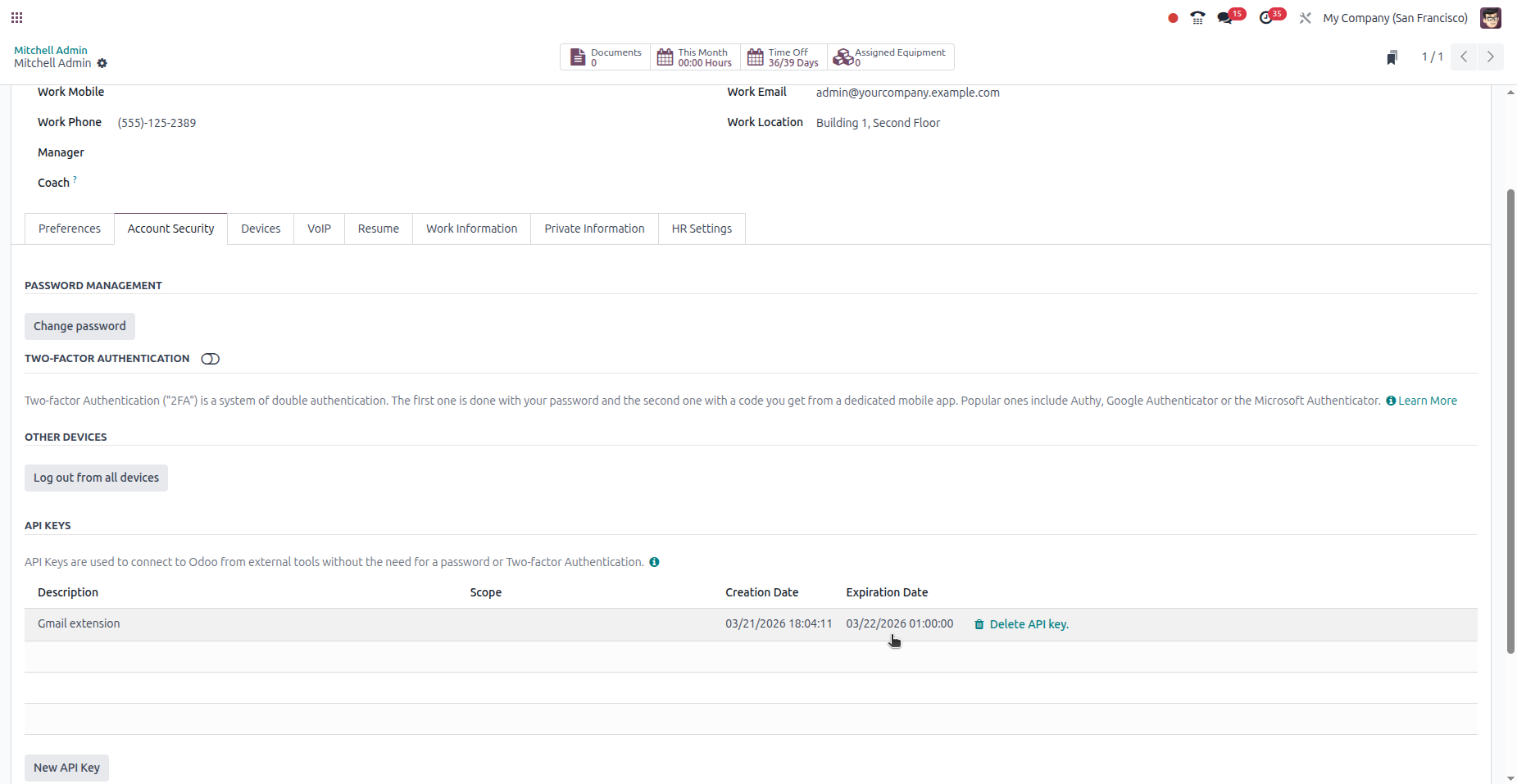
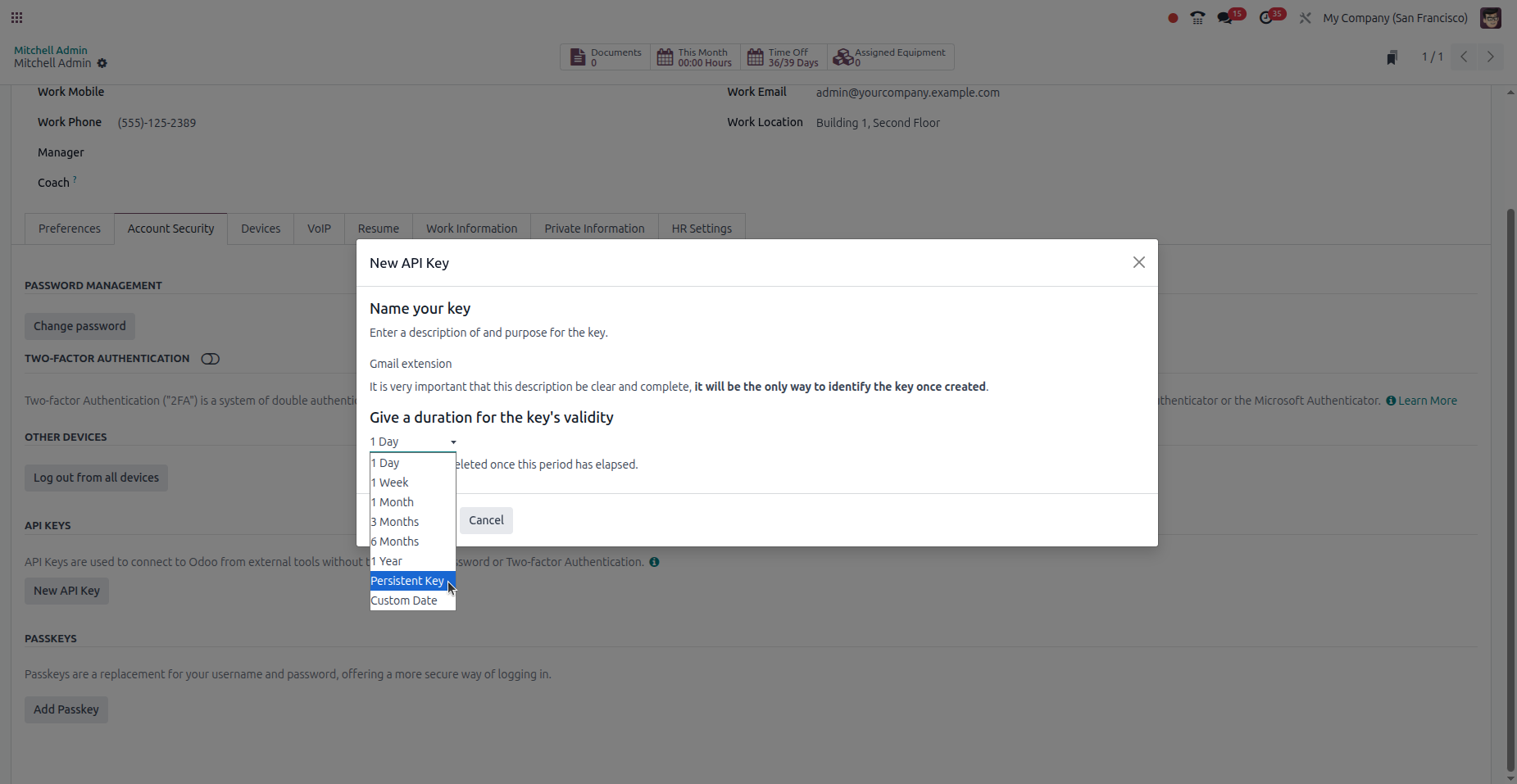
O Odoo 18 introduz a expiração de chaves. Ao criar uma chave de API, você deve escolher por quanto tempo ela será válida.
Navegue até: Ícone do perfil (canto superior direito) → My Profile → aba Account Security
- Clique em "New API Key"
- Insira um nome para sua chave (ex: "Gmail Extension")
- No seletor de duração, escolha "Persistent Key"
- Clique em "Generate key"
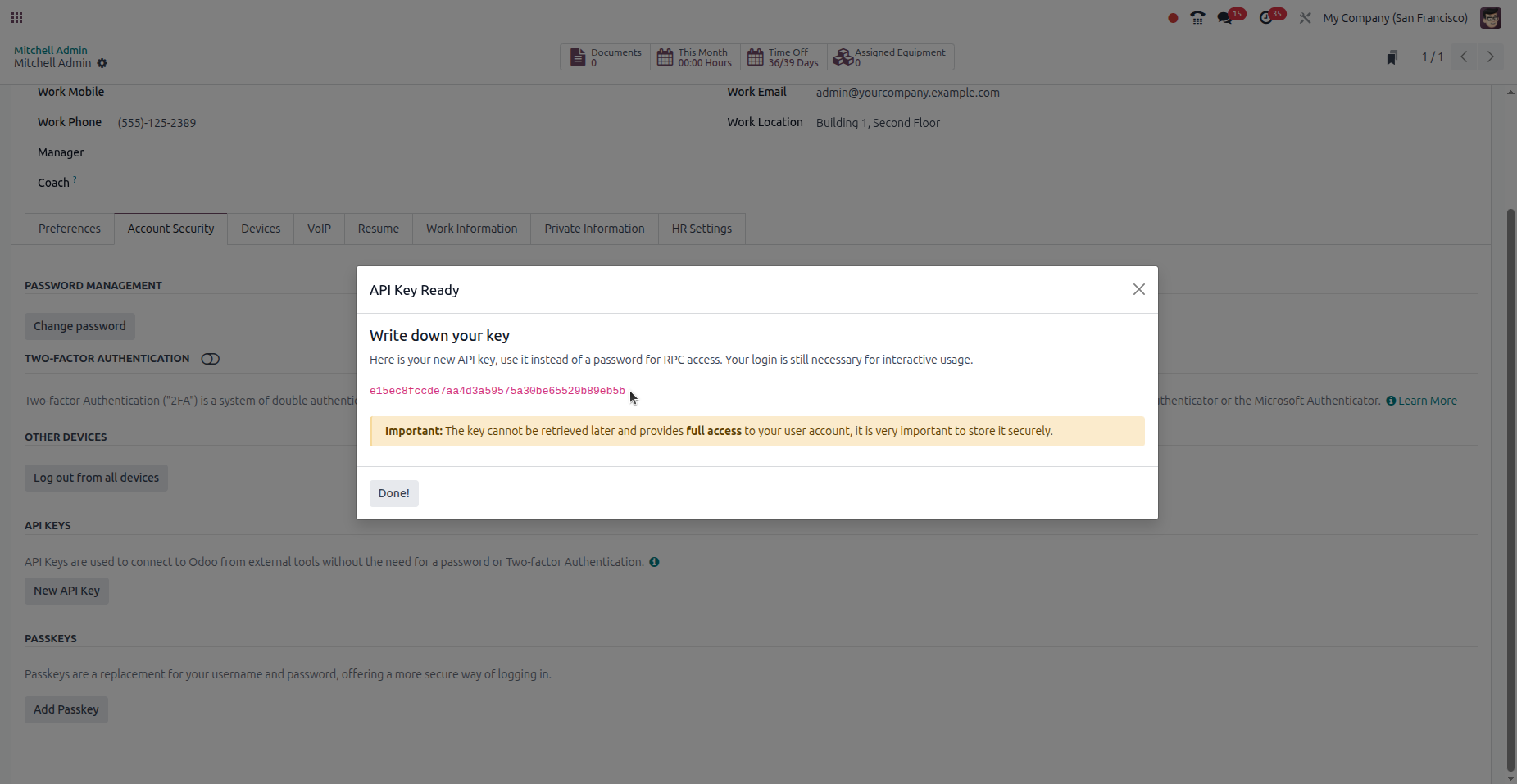
- Copie a chave gerada imediatamente — ela não poderá ser recuperada depois
5 Odoo 19+
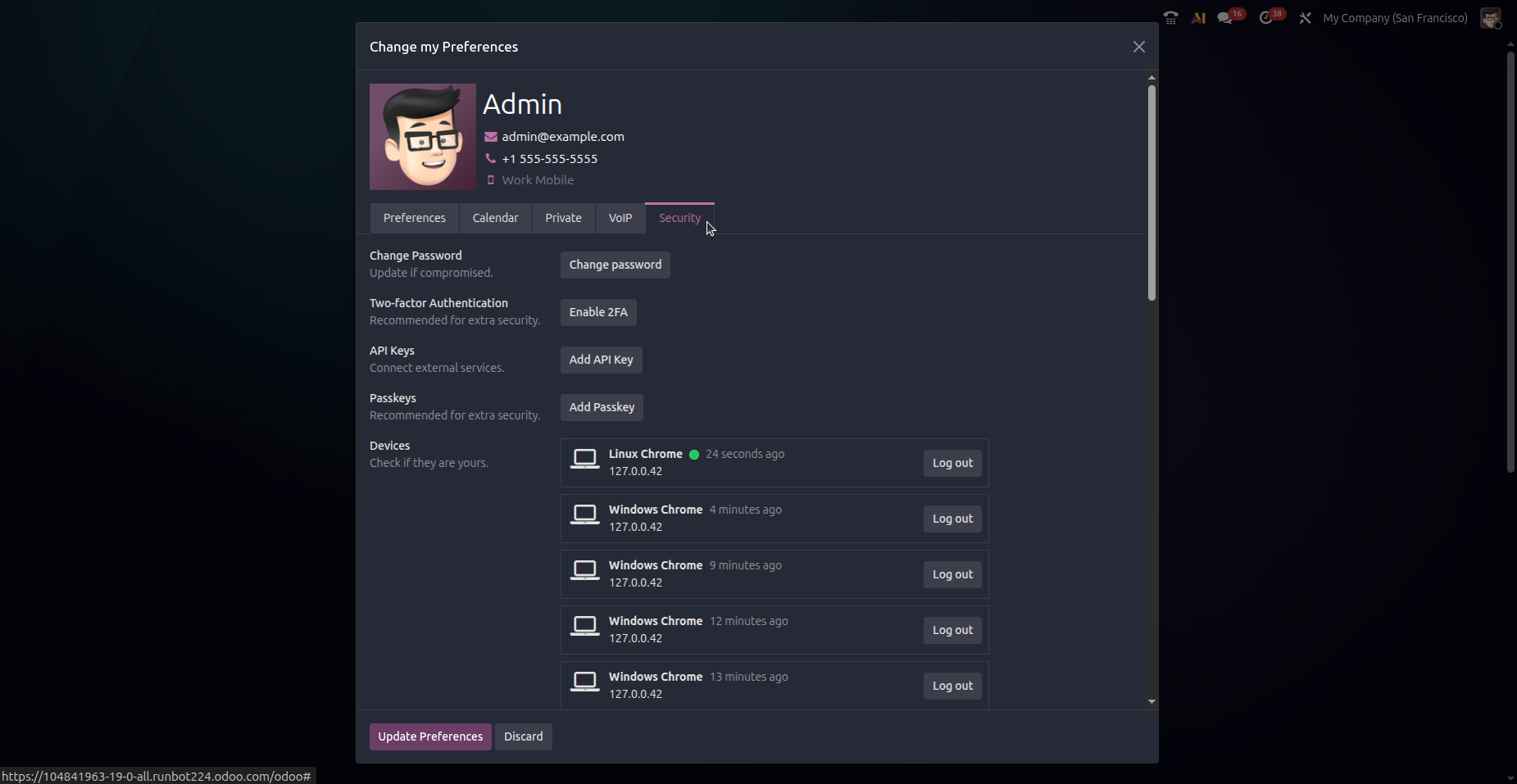
O Odoo 19 redesenhou a interface de preferências do usuário. O caminho e os nomes dos botões mudaram, mas o processo é semelhante ao Odoo 18.
Navegue até: Ícone do perfil (canto superior direito) → My Preferences → aba Security
- Clique em "Add API Key"
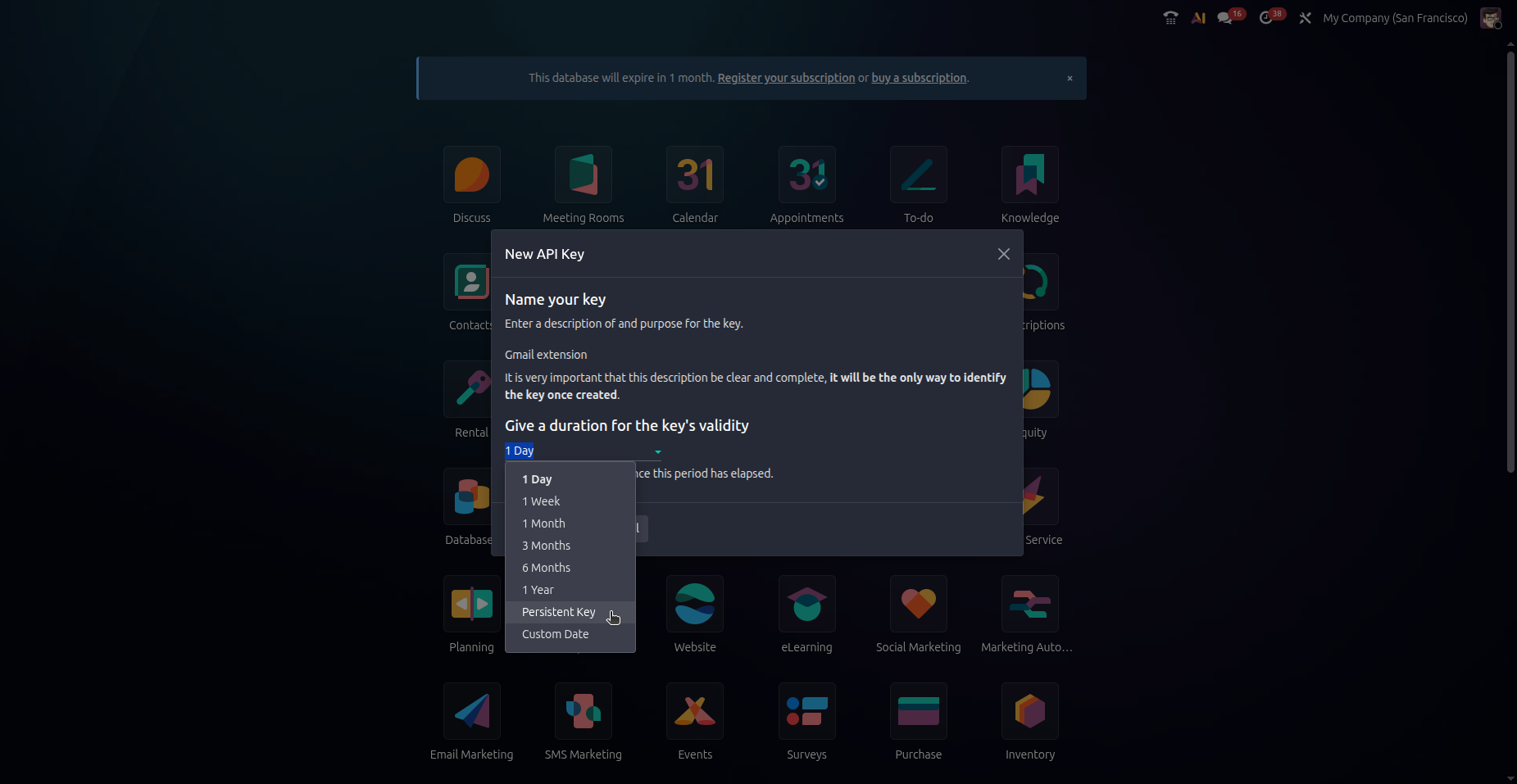
- Insira um nome para sua chave (ex: "Gmail Extension")
- No seletor de duração, escolha "Persistent Key"
- Clique em "Generate key"
- Copie a chave gerada imediatamente — ela não poderá ser recuperada depois
No Odoo 19, as chaves de API existentes são exibidas como cartões (visualização kanban) em vez de uma lista.
6 Referência Rápida
| Versão | Caminho | Botão | Dev Mode | Expiração |
|---|---|---|---|---|
| Odoo 14 | My Profile → Account Security | New API Key | Não | Permanente |
| Odoo 15 | My Profile → Account Security | New API Key | Sim | Permanente |
| Odoo 16-17 | My Profile → Account Security | New API Key | Não | Permanente |
| Odoo 18 | My Profile → Account Security | New API Key | Não | Deve selecionar "Persistent" |
| Odoo 19+ | My Preferences → Security | Add API Key | Não | Deve selecionar "Persistent" |
7 Resolução de Problemas
«O Odoo não aceita essa chave de API»
Verifique se copiou a chave inteira sem espaços extras. Se estiver usando Odoo 18+, certifique-se de que a chave não expirou — crie uma nova com "Persistent Key" selecionado.
«O Odoo não aceita mais a sua chave de API»
Isto acontece no Odoo 18+ quando a chave foi criada sem selecionar "Persistent Key". Crie uma nova chave e selecione "Persistent Key" como duração.
Não consigo encontrar o botão de chave de API
No Odoo 15, você precisa ativar o Developer Mode primeiro (Settings → Developer Tools → Activate). No Odoo 19+, a seção foi movida para My Preferences → Security (não Account Security).
«O Odoo está demorando demais para responder»
Verifique se o endereço do seu Odoo está correto e acessível (ex. suaempresa.odoo.com). Também pode estar muito ocupado ou a reiniciar: tente de novo daqui a pouco.
Pronto para conectar?
Instale a extensão e conecte-a com a sua sessão do Odoo em segundos. Para adicionar a sua chave, cole-a em Configurações → Conexão → Chave API (opcional), ou em Opções avançadas ao conectar.
Obter a Extensão