Les clés API permettent à des outils externes de se connecter en toute sécurité à votre instance Odoo sans utiliser votre mot de passe. Notre extension Gmail n'en a pas besoin pour se connecter : elle utilise votre session Odoo. Une clé est un secours facultatif pour quand cette session expire, et l'enregistrement automatique en exige une. La création d'une clé varie légèrement selon votre version d'Odoo. Ce guide couvre toutes les versions, d'Odoo 14 à 19, étape par étape.
1 Avant de commencer
Avant de créer une API key, assurez-vous de remplir ces conditions :
- Vous devez être connecté à votre instance Odoo
- Vous avez besoin d'un compte utilisateur interne (pas un utilisateur portail)
- Vous devez connaître la version d'Odoo que vous utilisez
Pour vérifier votre version d'Odoo, regardez en bas de la page des Paramètres ou demandez à votre administrateur système.
2 Odoo 14-15
Dans Odoo 14 et 15, les API keys se trouvent dans la section « Developer API Keys » des préférences utilisateur.
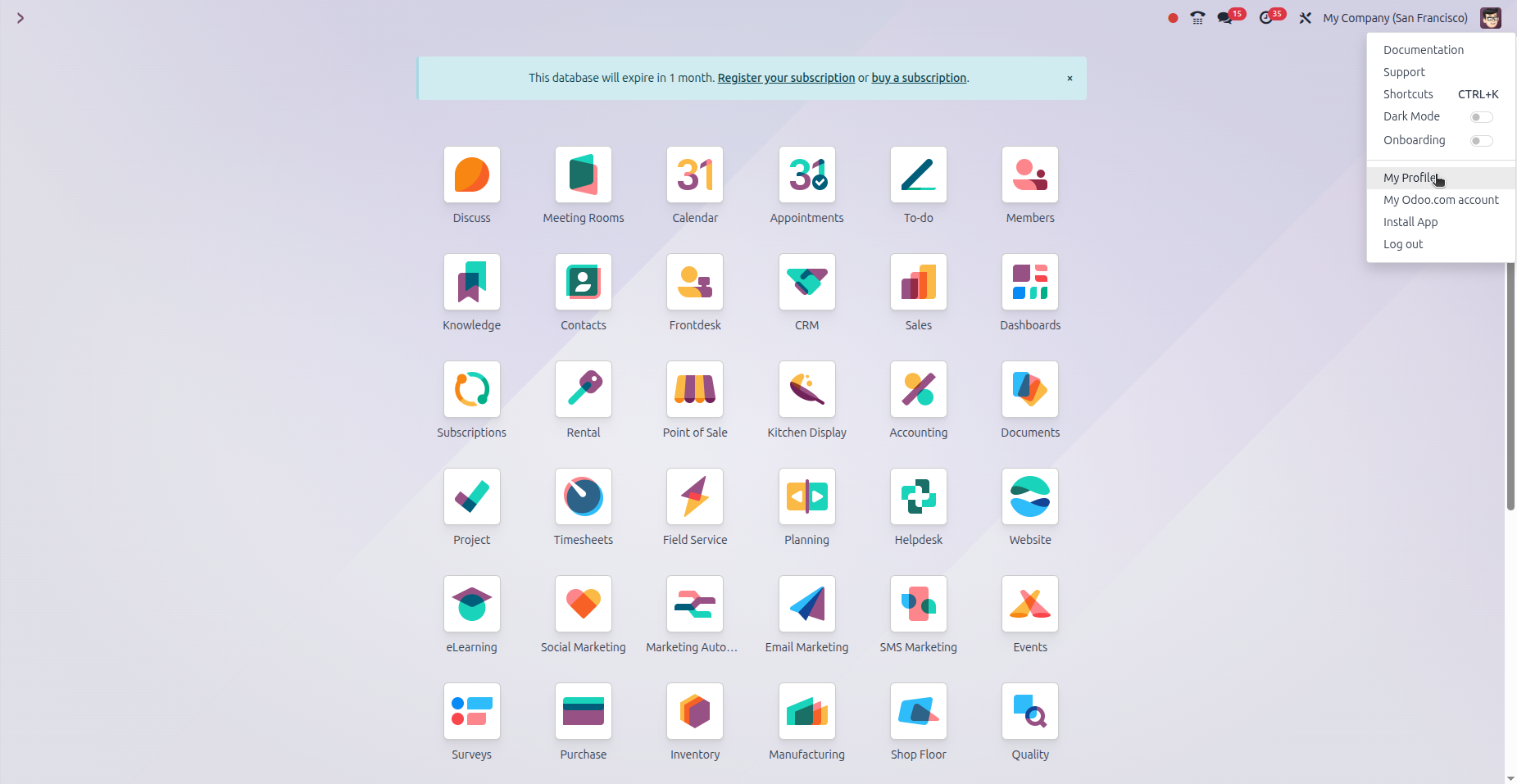
Naviguez vers : Icône de profil (en haut à droite) → My Profile → onglet Account Security
- Cliquez sur « New API Key »
- Entrez un nom pour votre clé (ex : « Gmail Extension »)
- Cliquez sur le bouton de confirmation
- Copiez la clé générée immédiatement — elle ne pourra pas être récupérée plus tard
Dans ces versions, les API keys sont permanentes — elles n'expirent jamais.
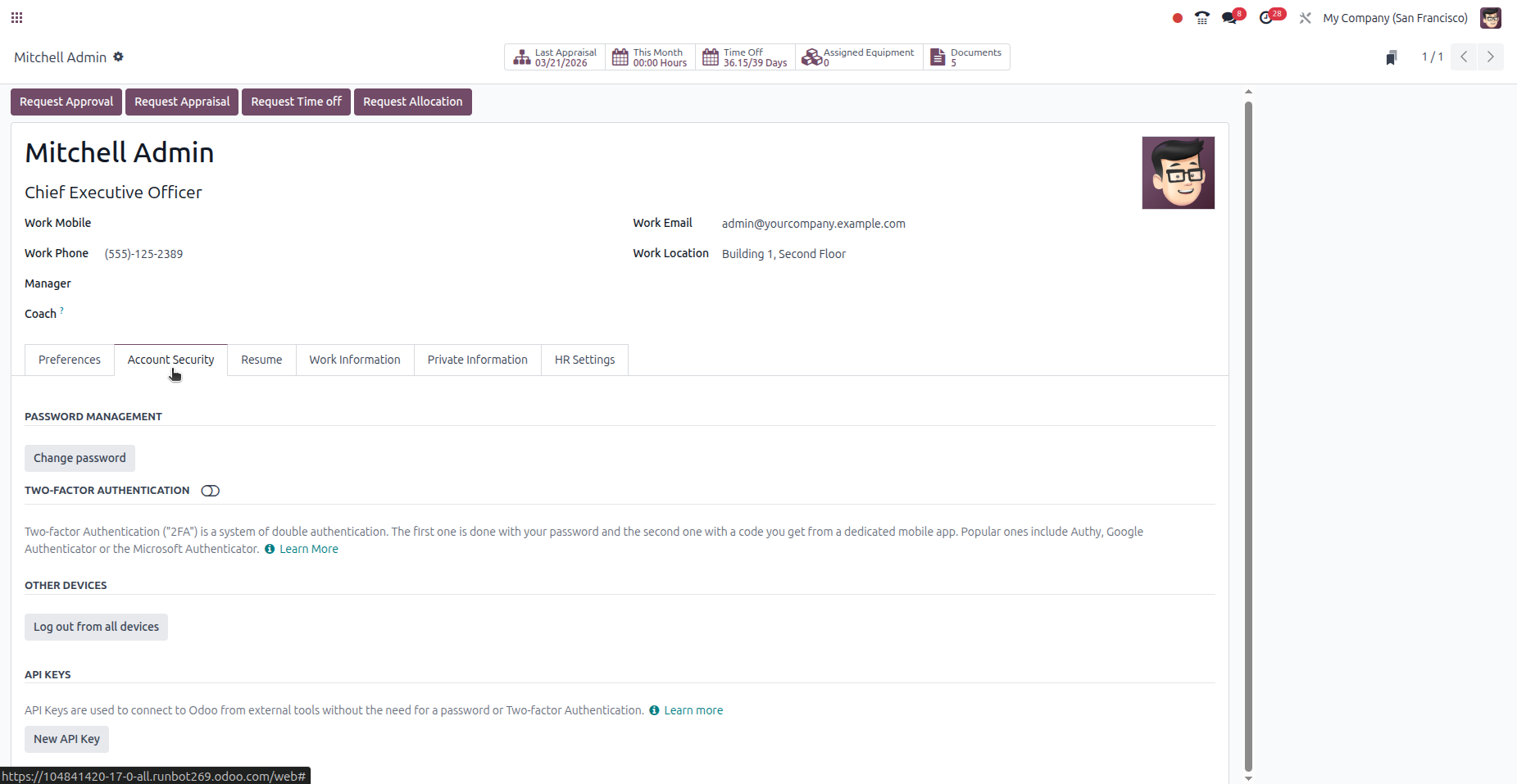
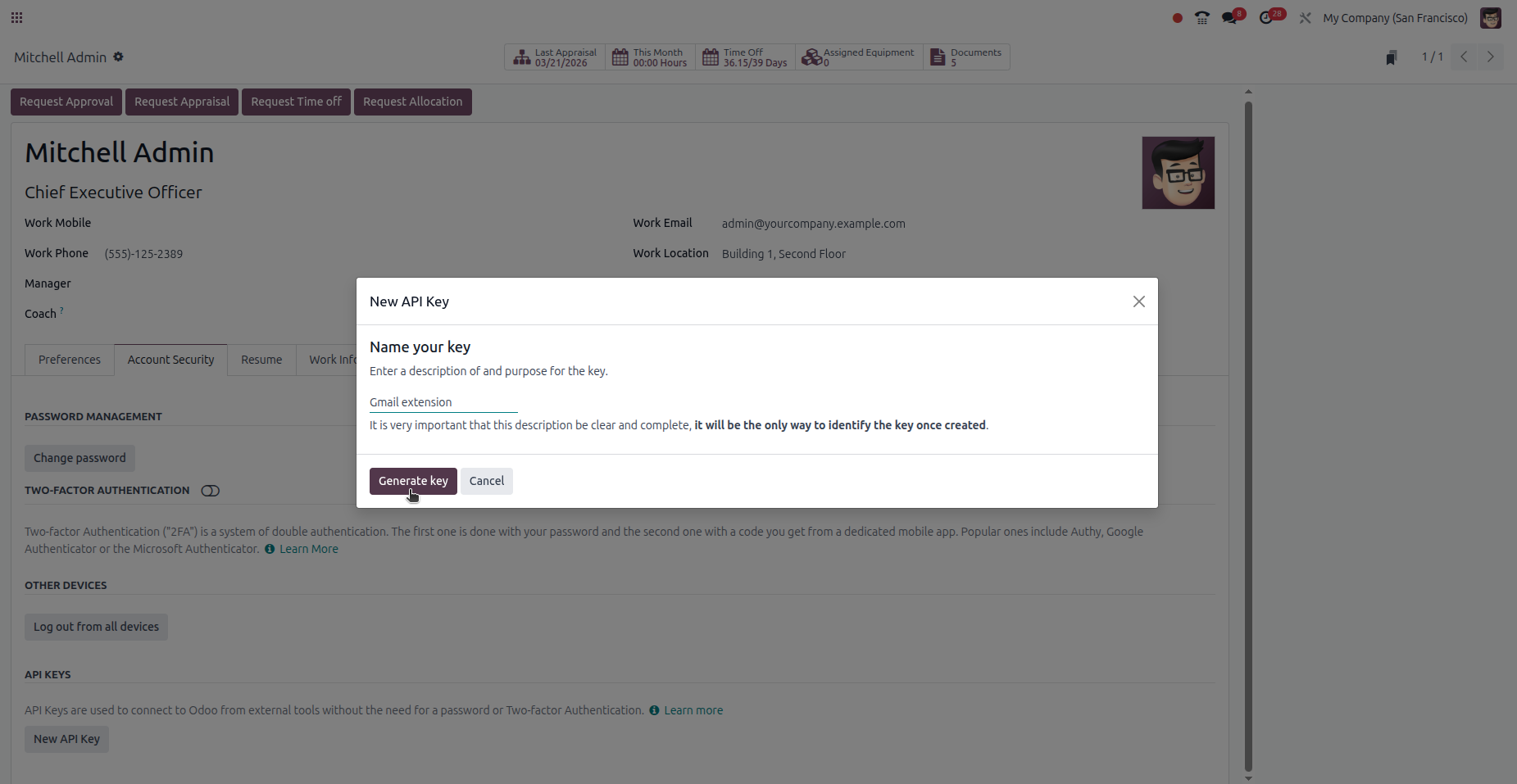
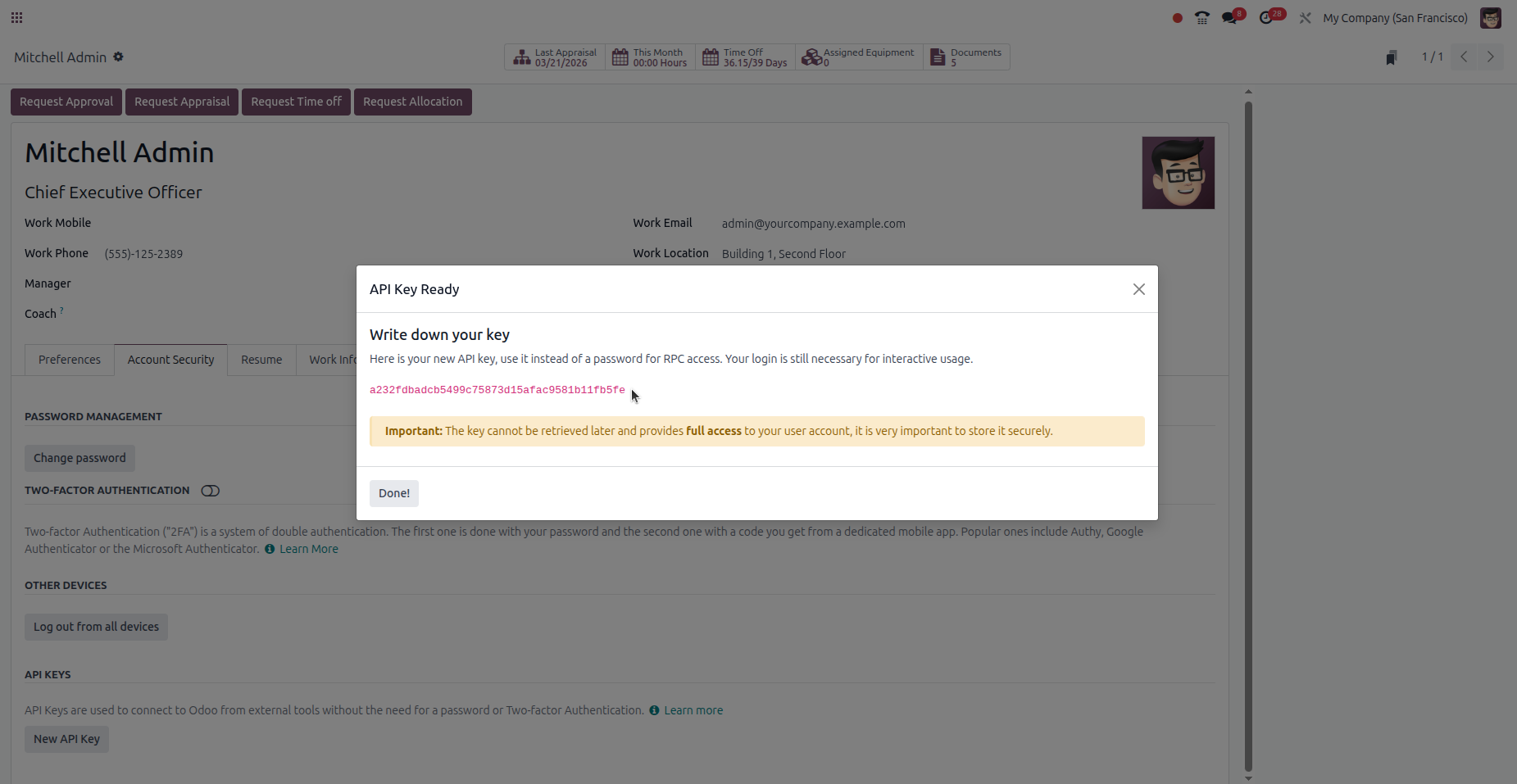
3 Odoo 16-17
À partir d'Odoo 16, la section API Keys a été renommée et ne nécessite plus Developer Mode.
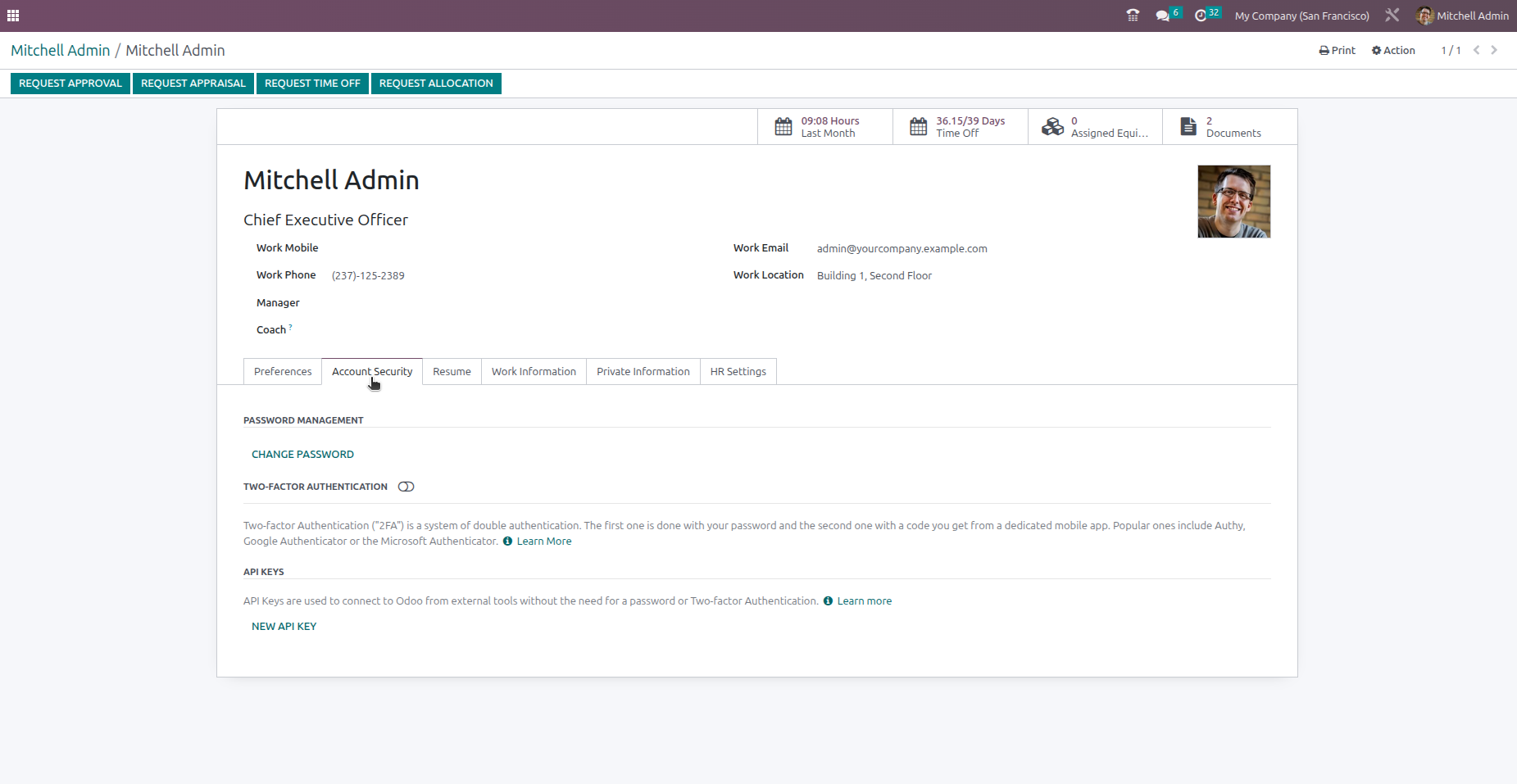
Naviguez vers : Icône de profil (en haut à droite) → My Profile → onglet Account Security
- Cliquez sur « New API Key »
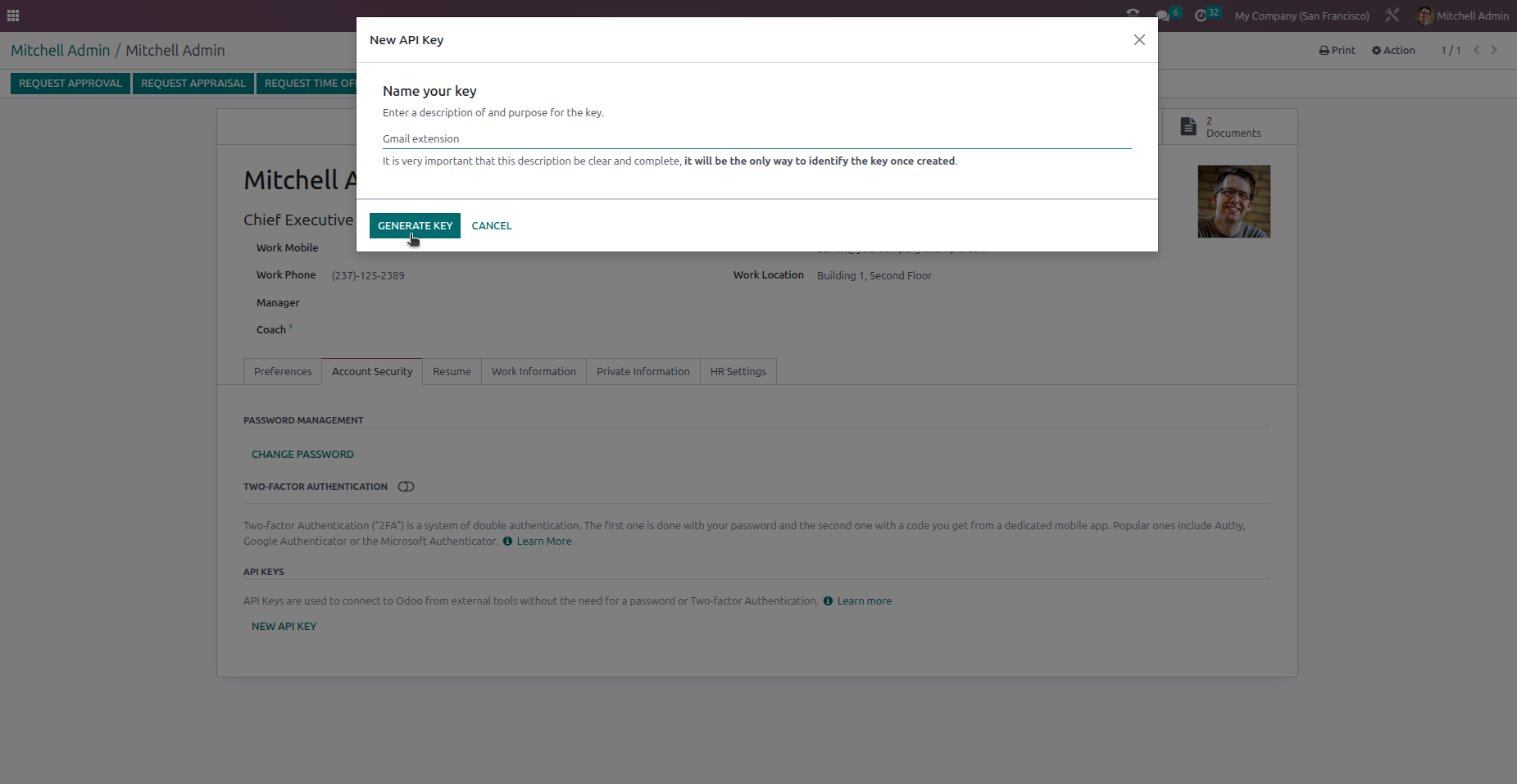
- Entrez un nom pour votre clé (ex : « Gmail Extension »)
- Cliquez sur le bouton de confirmation
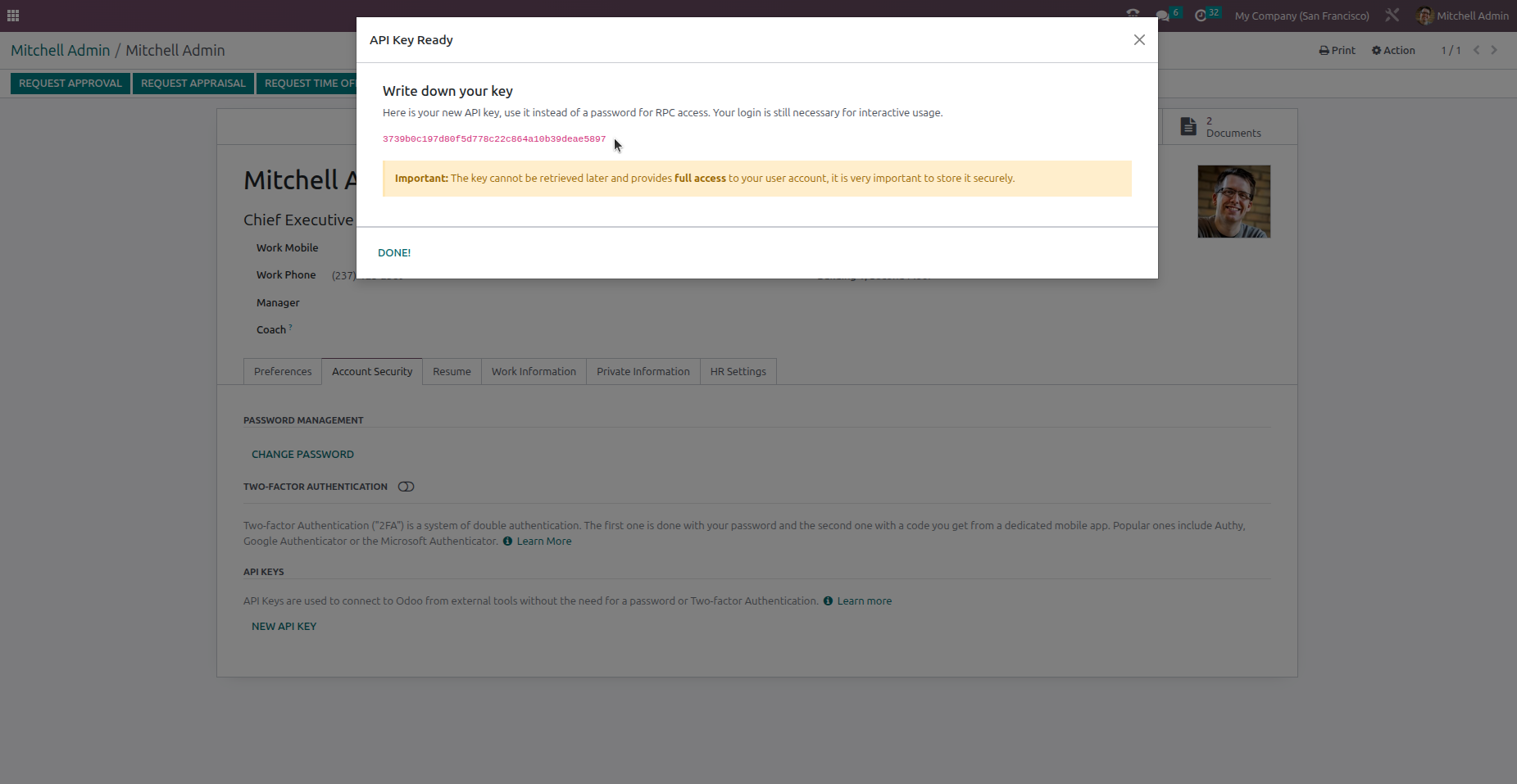
- Copiez la clé générée immédiatement — elle ne pourra pas être récupérée plus tard
Les API keys dans Odoo 16-17 sont permanentes — elles n'expirent jamais.
Odoo 16
Odoo 17
4 Odoo 18
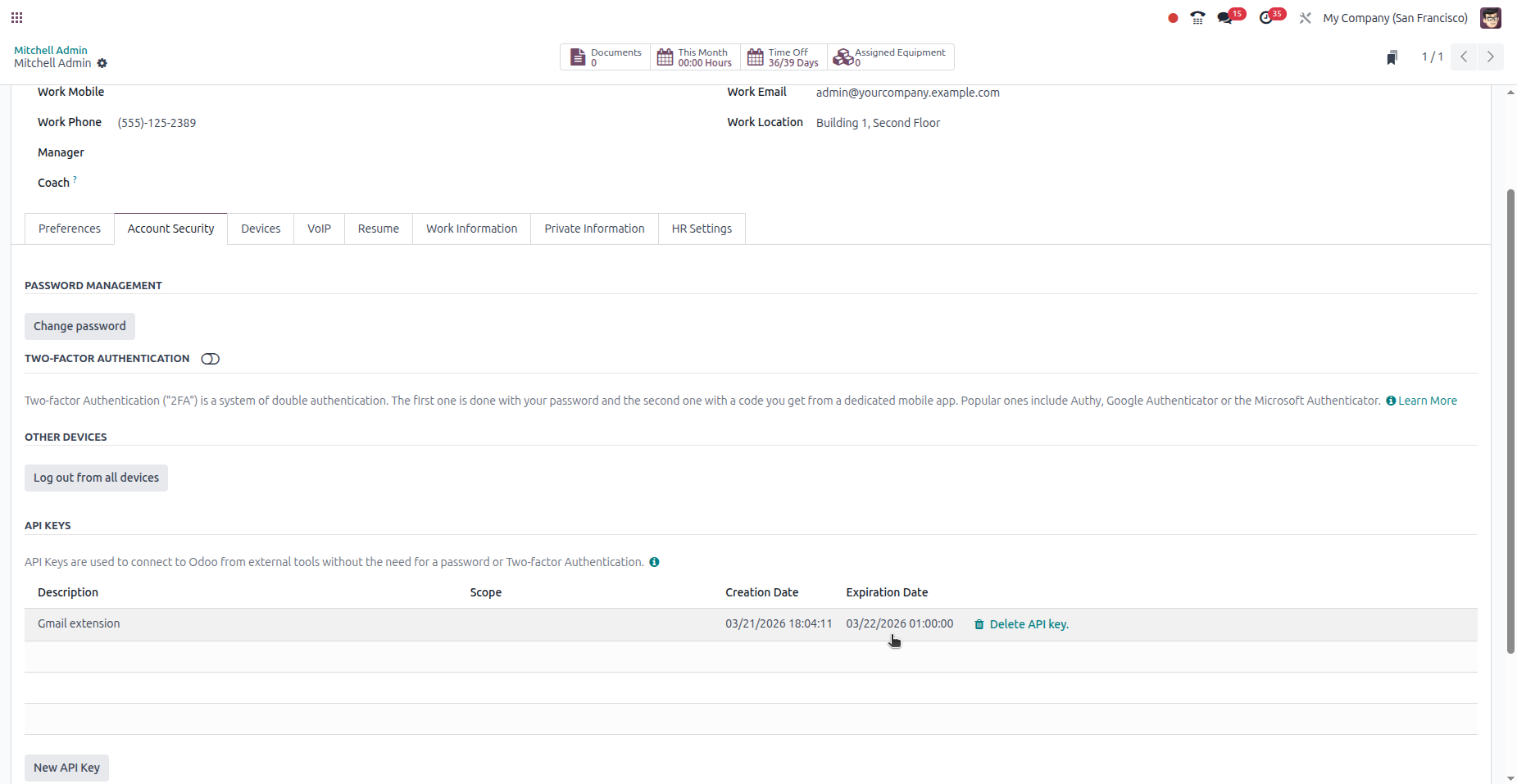
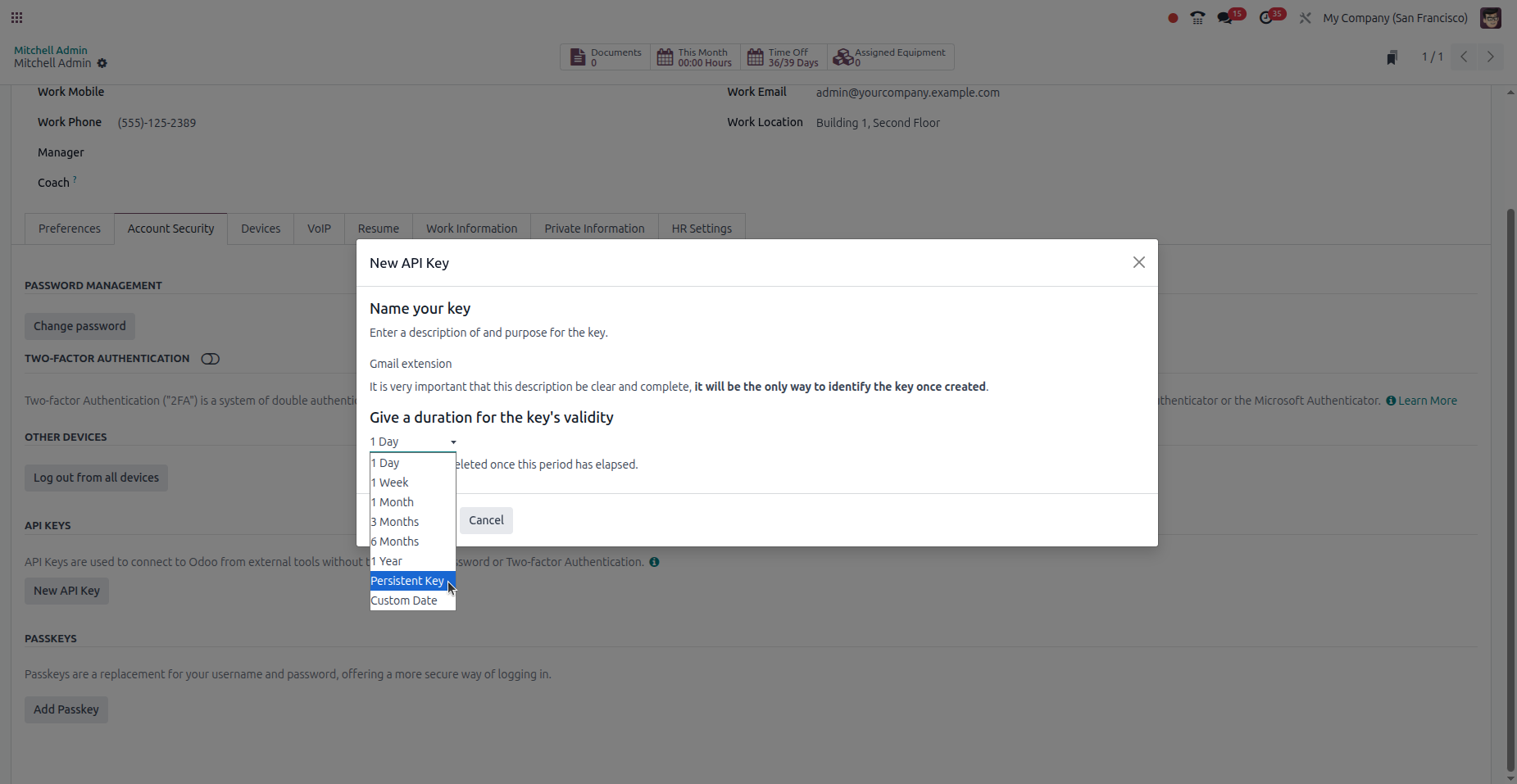
Odoo 18 introduit l'expiration des clés. Lors de la création d'une API key, vous devez choisir sa durée de validité.
Naviguez vers : Icône de profil (en haut à droite) → My Profile → onglet Account Security
- Cliquez sur « New API Key »
- Entrez un nom pour votre clé (ex : « Gmail Extension »)
- Dans le sélecteur de durée, choisissez « Persistent Key »
- Cliquez sur « Generate key »
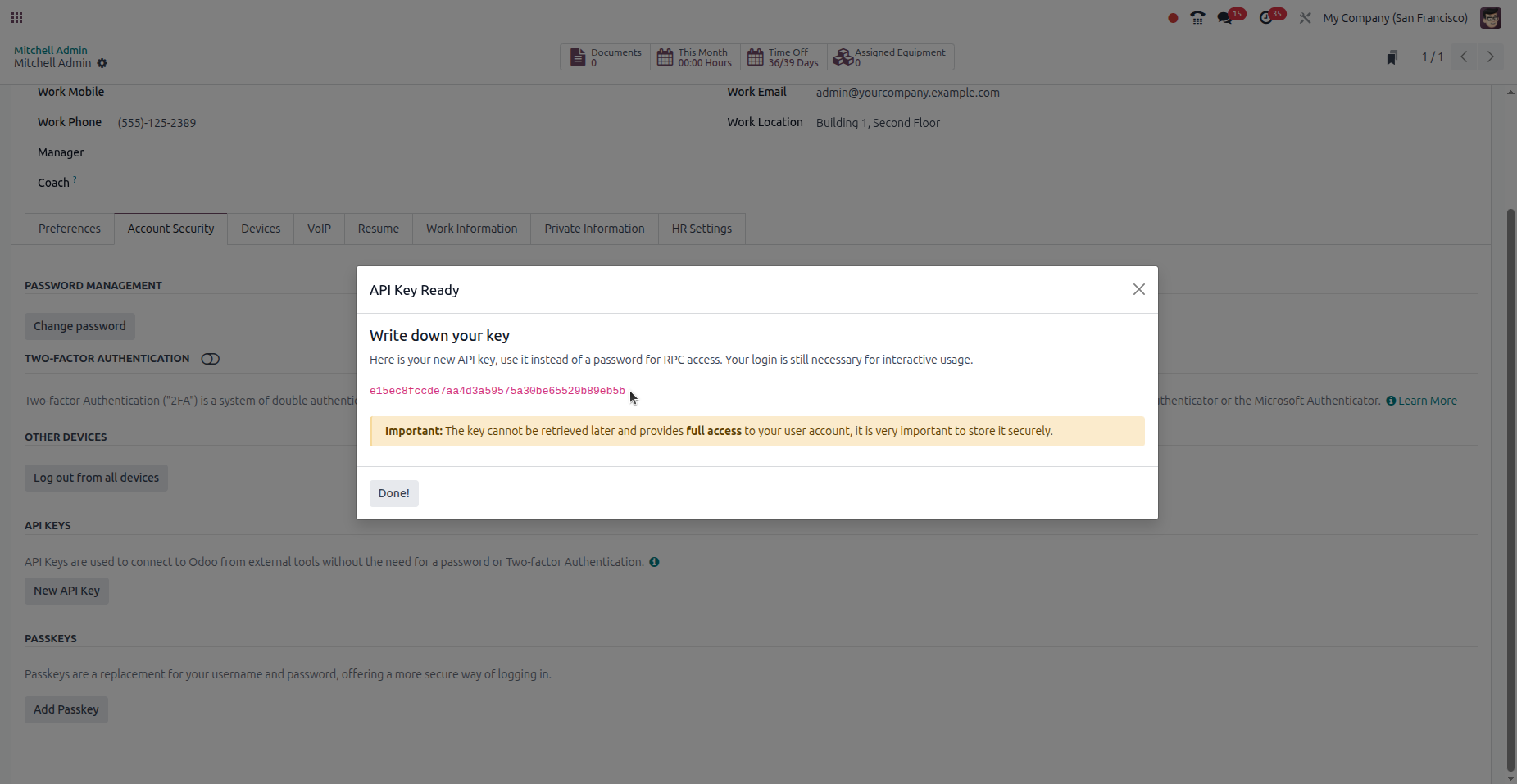
- Copiez la clé générée immédiatement — elle ne pourra pas être récupérée plus tard
5 Odoo 19+
Odoo 19 a redessiné l'interface des préférences utilisateur. Le chemin et les noms des boutons ont changé, mais le processus est similaire à Odoo 18.
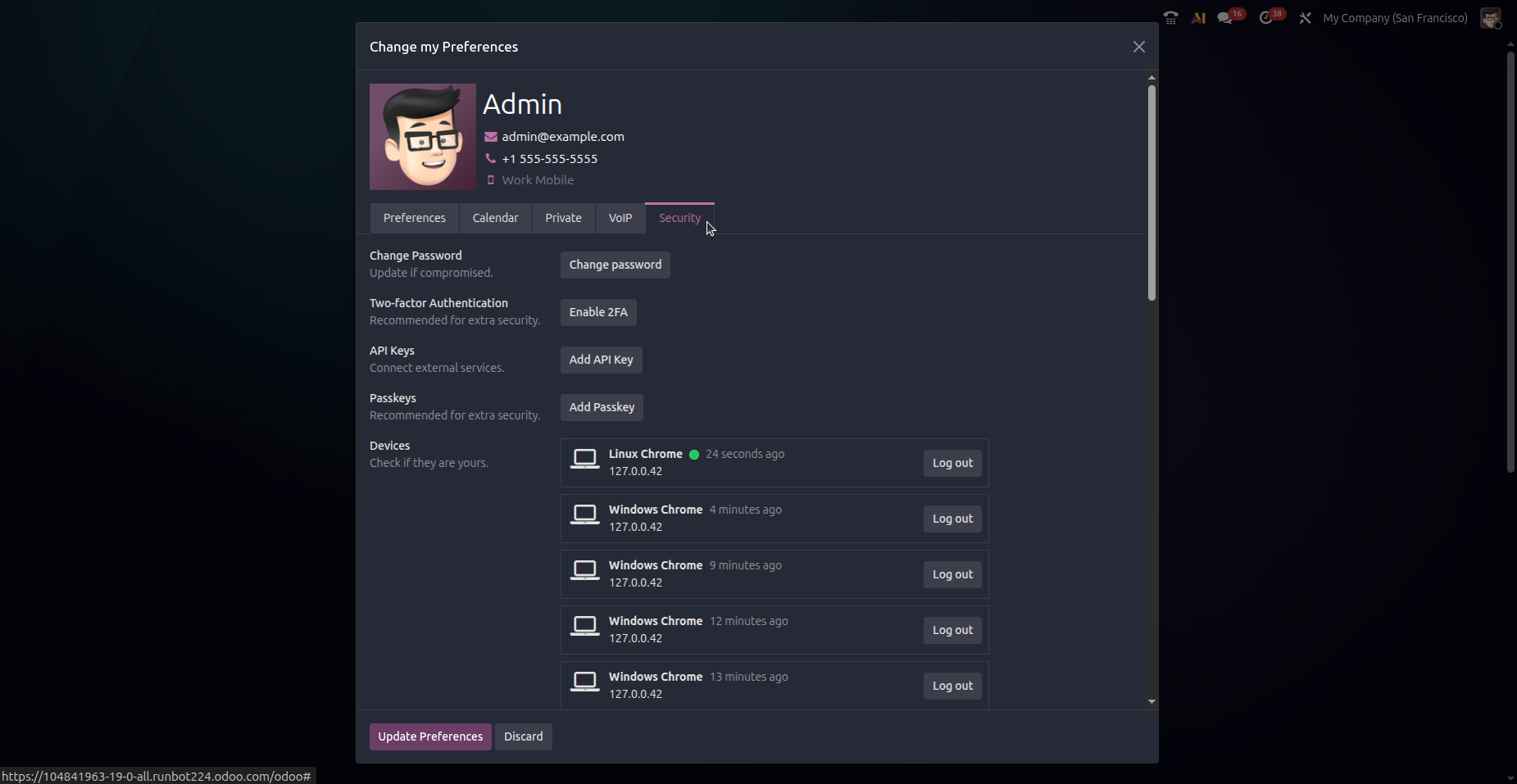
Naviguez vers : Icône de profil (en haut à droite) → My Preferences → onglet Security
- Cliquez sur « Add API Key »
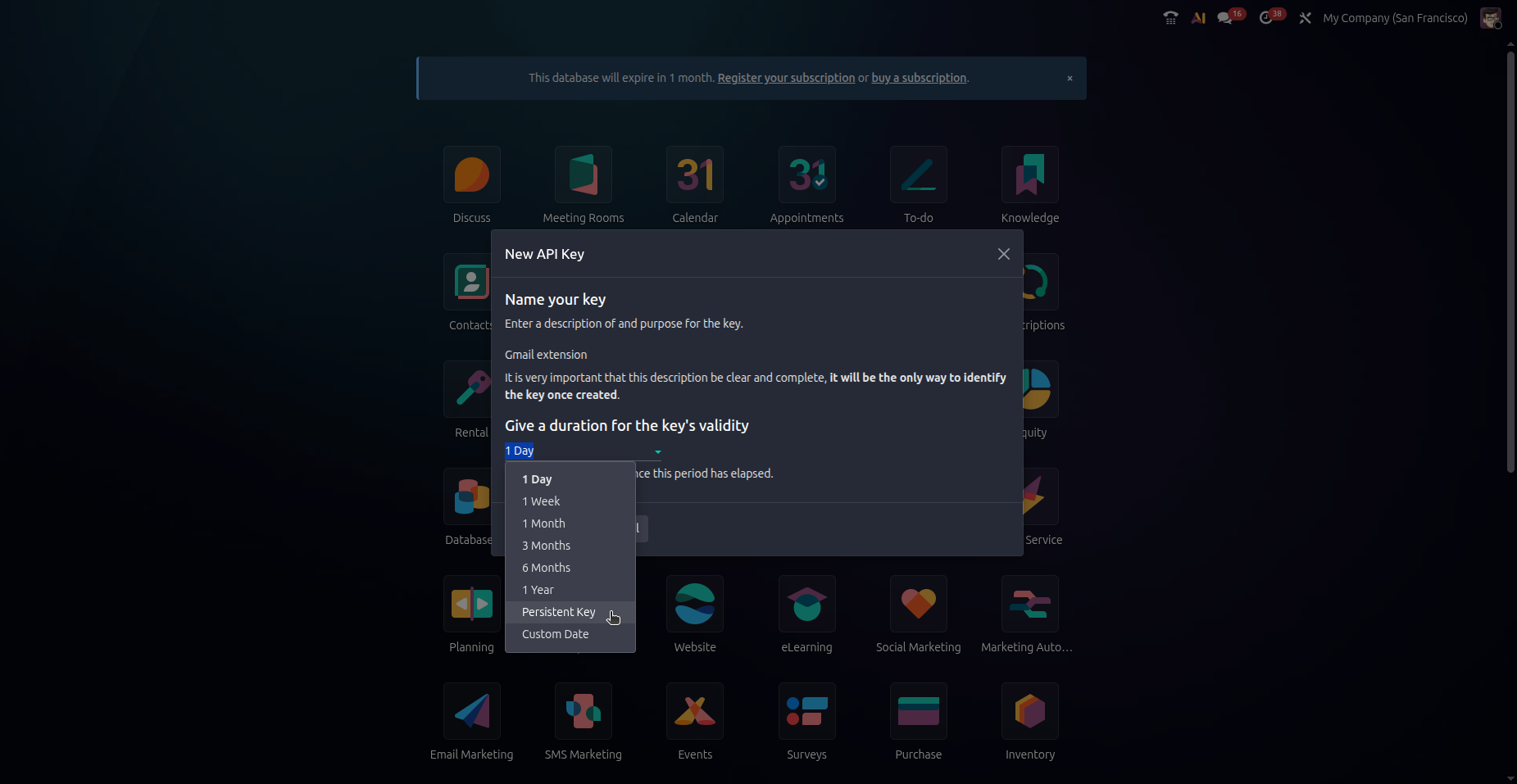
- Entrez un nom pour votre clé (ex : « Gmail Extension »)
- Dans le sélecteur de durée, choisissez « Persistent Key »
- Cliquez sur « Generate key »
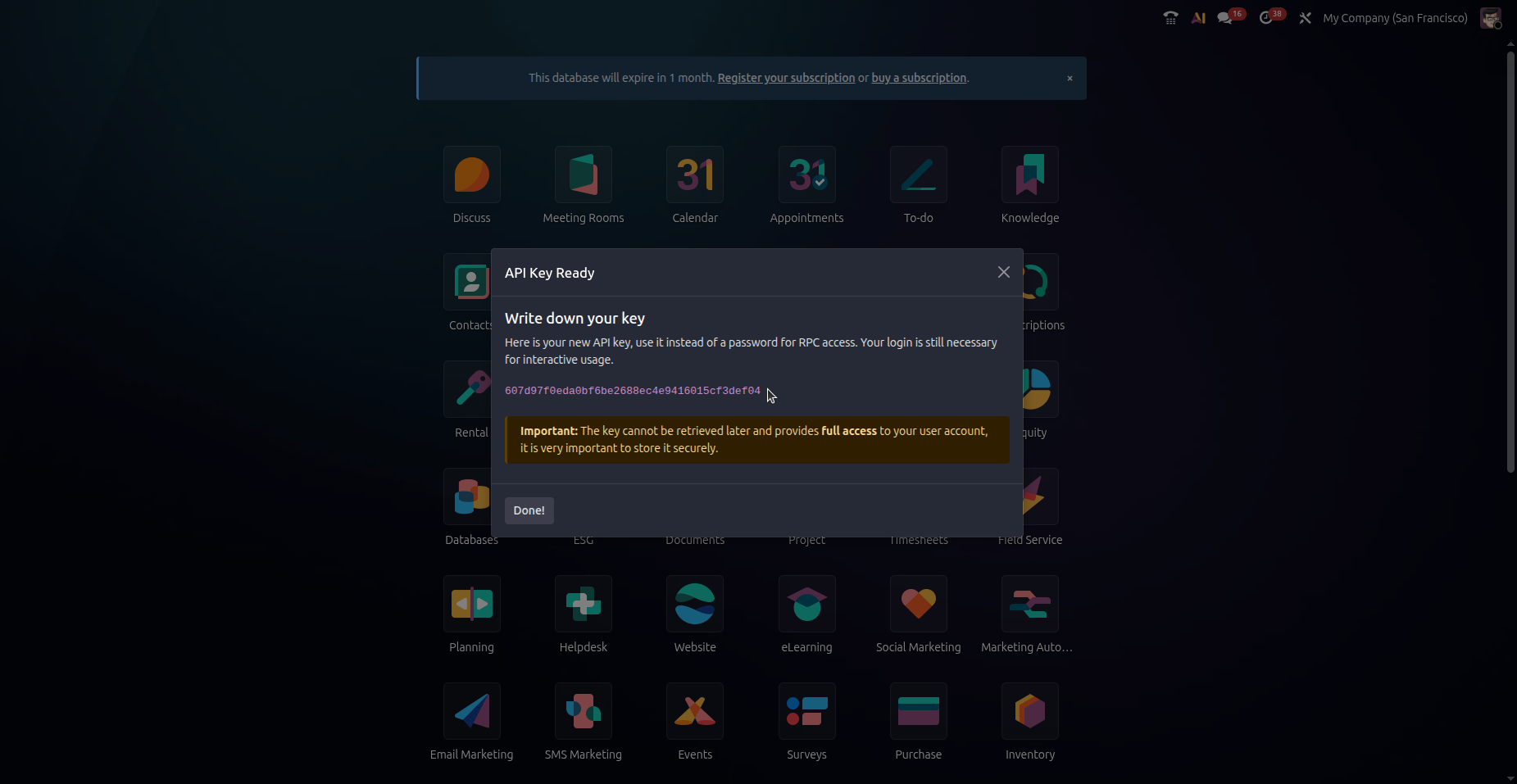
- Copiez la clé générée immédiatement — elle ne pourra pas être récupérée plus tard
Dans Odoo 19, les API keys existantes sont affichées sous forme de cartes (vue kanban) au lieu d'une liste.
6 Référence rapide
| Version | Chemin | Bouton | Dev Mode | Expiration |
|---|---|---|---|---|
| Odoo 14 | My Profile → Account Security | New API Key | Non | Permanente |
| Odoo 15 | My Profile → Account Security | New API Key | Oui | Permanente |
| Odoo 16-17 | My Profile → Account Security | New API Key | Non | Permanente |
| Odoo 18 | My Profile → Account Security | New API Key | Non | Doit sélectionner « Persistent » |
| Odoo 19+ | My Preferences → Security | Add API Key | Non | Doit sélectionner « Persistent » |
7 Dépannage
« Odoo n'accepte pas cette clé API »
Vérifiez que vous avez copié la clé entière sans espaces supplémentaires. Si vous utilisez Odoo 18+, assurez-vous que la clé n'a pas expiré — créez-en une nouvelle avec « Persistent Key » sélectionné.
« Odoo n'accepte plus votre clé API »
Cela se produit dans Odoo 18+ lorsque la clé a été créée sans sélectionner « Persistent Key ». Créez une nouvelle clé et sélectionnez « Persistent Key » comme durée.
Impossible de trouver le bouton API Key
Dans Odoo 15, vous devez d'abord activer Developer Mode (Settings → Developer Tools → Activer). Dans Odoo 19+, la section a été déplacée vers My Preferences → Security (pas Account Security).
« Odoo met trop de temps à répondre »
Vérifiez que l'adresse de votre Odoo est correcte et joignable (par ex. votreentreprise.odoo.com). Il peut aussi être très occupé ou en train de redémarrer : réessayez dans un instant.
Prêt à vous connecter ?
Installez l'extension et connectez-la avec votre session Odoo en quelques secondes. Pour ajouter votre clé, collez-la dans Paramètres → Connexion → Clé API (optionnelle), ou dans Options avancées lors de la connexion.
Obtenir l'Extension