Schede duplicate, persone senza alcuna azienda associata, indirizzi di fatturazione introvabili: la gestione dei contatti in Odoo (“odoo contacts”) finisce spesso in secondo piano… finché non rallenta le tue vendite e falsa il tuo CRM. Un archivio di contatti pulito, al contrario, fa risparmiare tempo a tutta l'azienda.
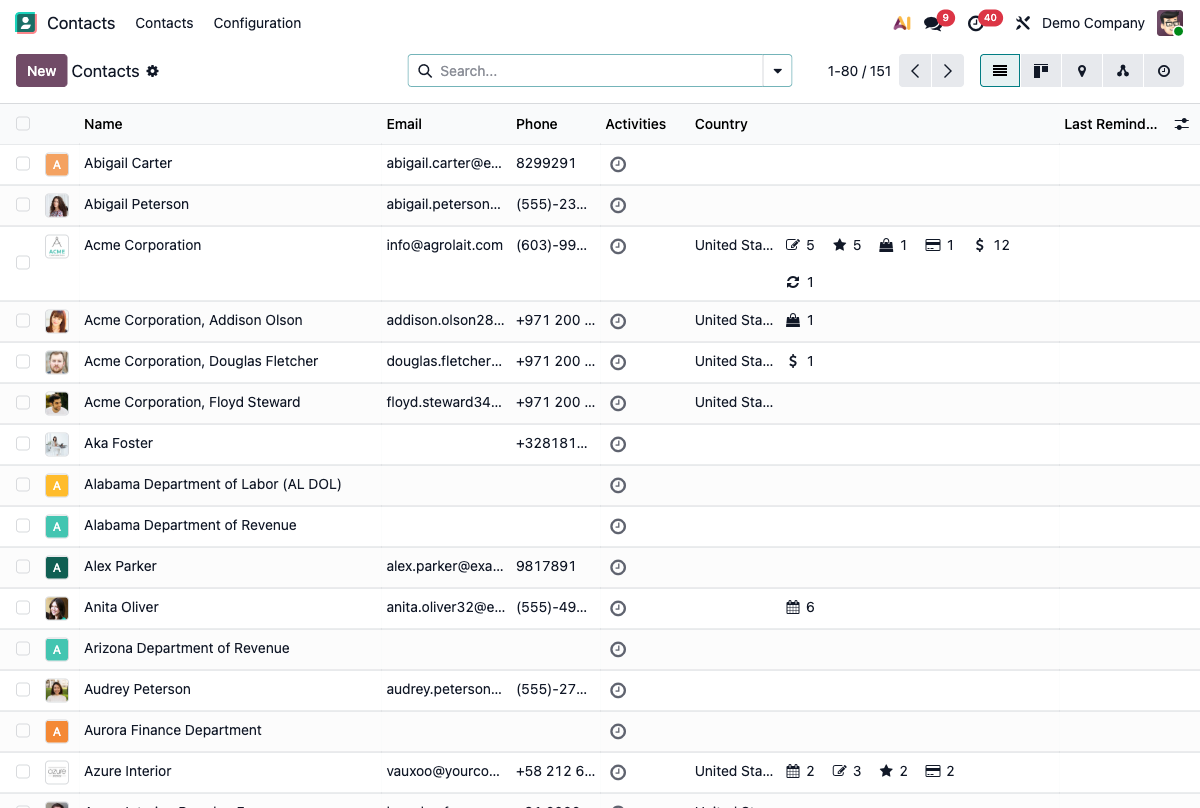
Questa guida non spiega “cos'è un contatto”: mostra, passo dopo passo, come strutturare, ripulire e sfruttare i tuoi contatti in Odoo. Gli screenshot sono presi su Odoo 19, ma l'app Contatti è stabile: tutto funziona dalla versione 14 alla 19, con qualche nota dove l'interfaccia cambia.
1 Azienda vs individuo: strutturare i contatti
Innanzitutto, un punto specifico di Odoo 19: la scheda contatto non mostra più un selettore esplicito «Individuo / Azienda». È un cambiamento rispetto alle versioni 14–18, dove impostavi il tipo con un pulsante di opzione in cima alla scheda. In Odoo 19, un contatto creato dall'app Contatti è trattato come un'azienda per impostazione predefinita: vedrai una piccola icona dell'edificio accanto al nome.
È quindi la gerarchia — non un interruttore — a separare le aziende dalle persone. Il modo affidabile per aggiungere una persona parte dalla sua organizzazione: apri l'azienda, vai alla scheda Contatti e usa Aggiungi contatti collegati. Ogni persona è così collegata alla sua azienda e puoi ritrovarle tutte dalla scheda dell'azienda. Puoi anche collegare una persona esistente al suo datore di lavoro tramite il campo Azienda della sua scheda.
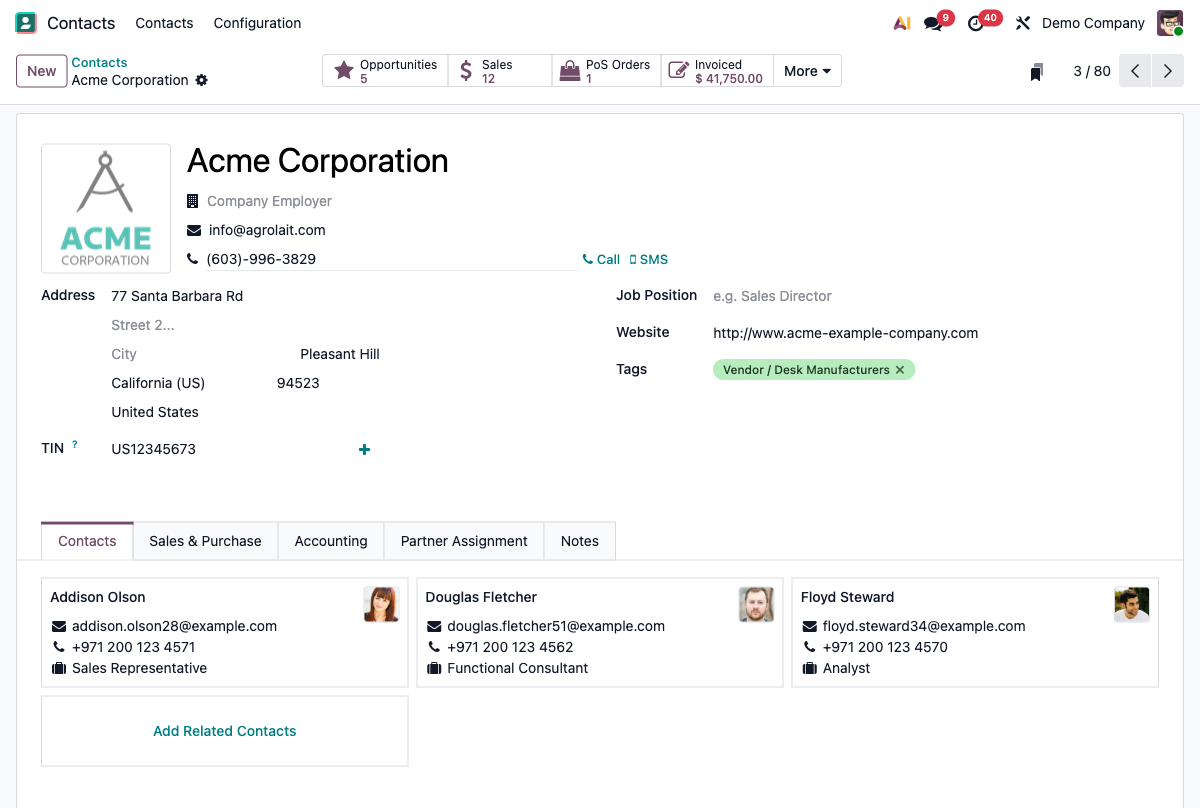
Una stessa azienda può avere più indirizzi. Quando aggiungi un contatto figlio, Odoo propone quattro tipi di indirizzo: scegli quello giusto, perché è quello usato automaticamente su preventivi, fatture e ordini di consegna:
- Indirizzo contatto: una persona dell'organizzazione (commerciale, supporto, responsabile).
- Indirizzo di fatturazione: dove vengono inviate le fatture.
- Indirizzo di spedizione: dove vengono spedite le merci.
- Altro: qualsiasi indirizzo aggiuntivo (un magazzino secondario, ecc.).
2 Gestire i duplicati: come unirli
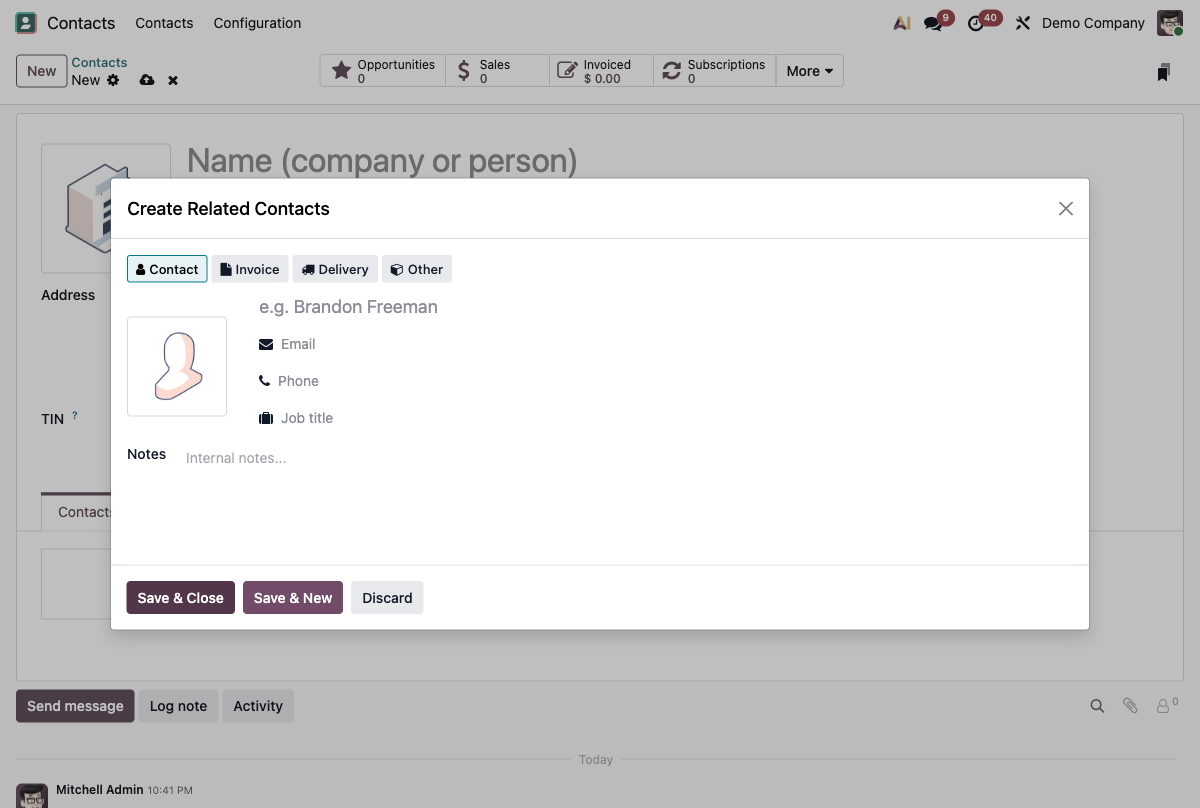
I duplicati sono il problema più doloroso — e il meno spiegato. Due schede per lo stesso cliente, e la tua cronologia si divide in due: metà delle email qui, metà degli ordini là.
Da dove arrivano?
- Lead e opportunità convertiti più di una volta.
- Moduli del sito web e carrelli della spesa.
- Importazioni ripetute di fogli di calcolo.
- Email in arrivo che creano un contatto automaticamente.
La buona notizia: Odoo include uno strumento di unione. Ecco come fare:
- Apri l'app Contatti in vista elenco.
- Seleziona i contatti da unire (almeno due).
- Apri il menu Azioni e scegli Unisci.
- Scegli il contatto di destinazione (quello che verrà conservato), controlla l'elenco, poi clicca su Unisci contatti.
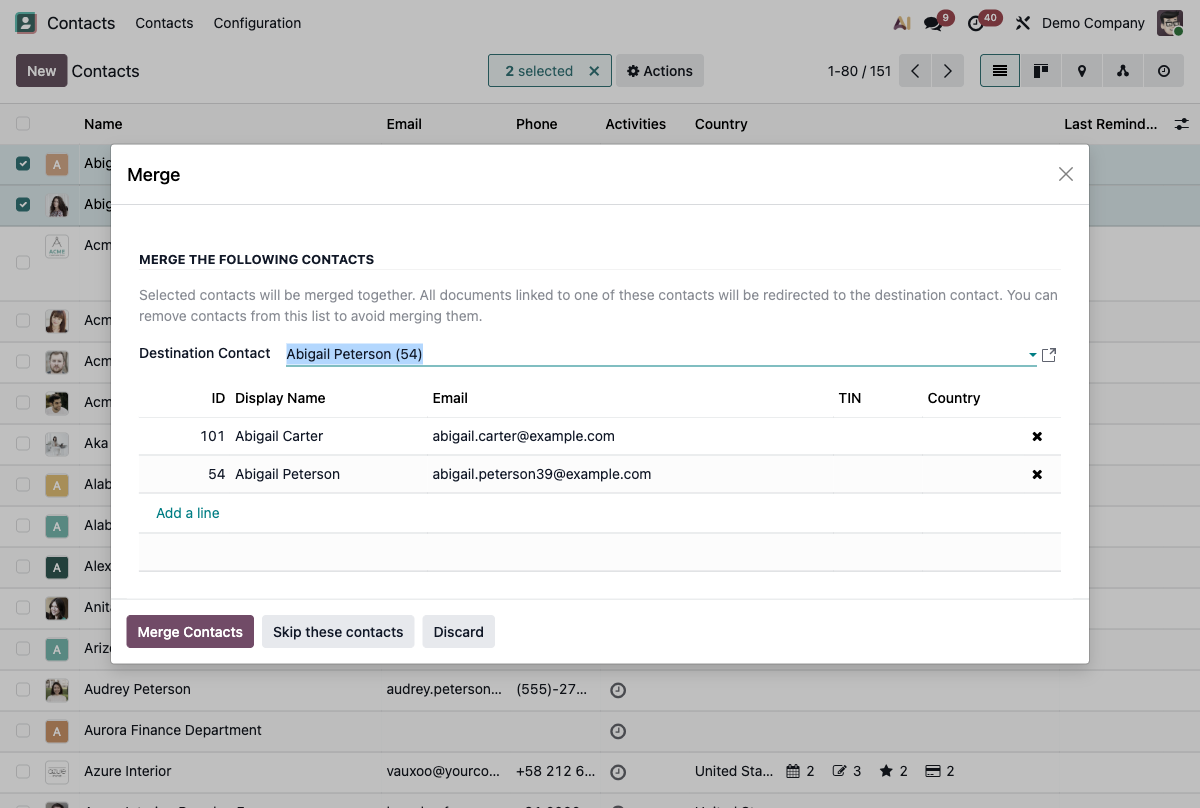
Dalla versione 14 alla 18 lo strumento si trova nello stesso punto: seleziona le schede in vista elenco, poi il menu Azioni. La schermata è stata modernizzata nella v17-19, ma il principio è identico. Tutti i documenti collegati (ordini, fatture, email, opportunità) vengono automaticamente riassegnati al contatto conservato.
3 Organizzare su larga scala: etichette e categorie
La gerarchia azienda/persona descrive la struttura; le etichette descrivono tutto il resto. Un singolo contatto può avere più etichette — “VIP”, “Rivenditore”, “Newsletter” — senza toccare la gerarchia.
Gestisci l'elenco delle etichette in Contatti ▸ Configurazione ▸ Etichette contatto, con un colore per individuarle a colpo d'occhio.
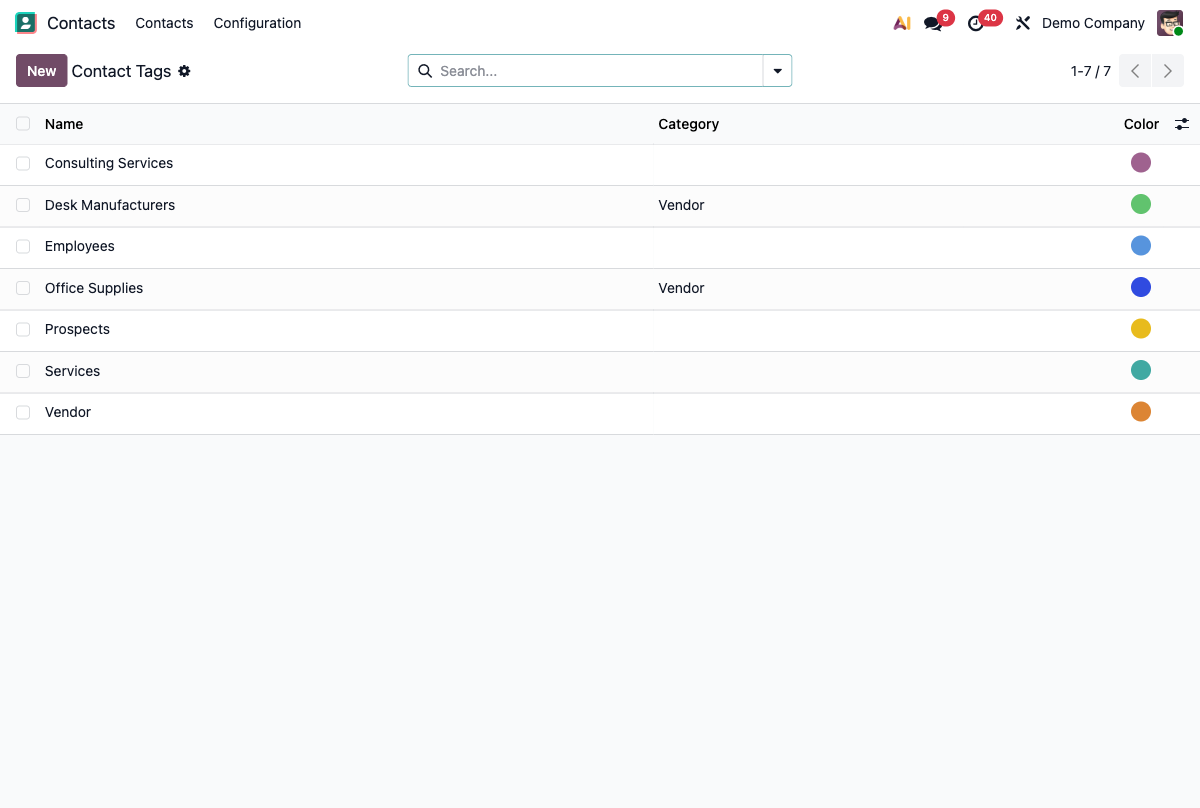
Il punto è filtrare e segmentare: in vista elenco, usa Filtri e Raggruppa per per isolare un'etichetta, poi salva il filtro come preferito. In due clic ottieni l'elenco di tutti i tuoi rivenditori, o di tutti i clienti di una regione — pronto da riutilizzare per una campagna email o un'esportazione.
4 Seguire un contatto: chatter, attività e cronologia
Ogni scheda ha un chatter: il flusso in basso (o a destra) della scheda. Lì registri una nota interna, pianifichi un'attività (richiamare, dare seguito) e tieni traccia dell'intera cronologia — incluse le email scambiate. È il “fascicolo” vivente del contatto: tutto ciò che è successo, in un unico posto.
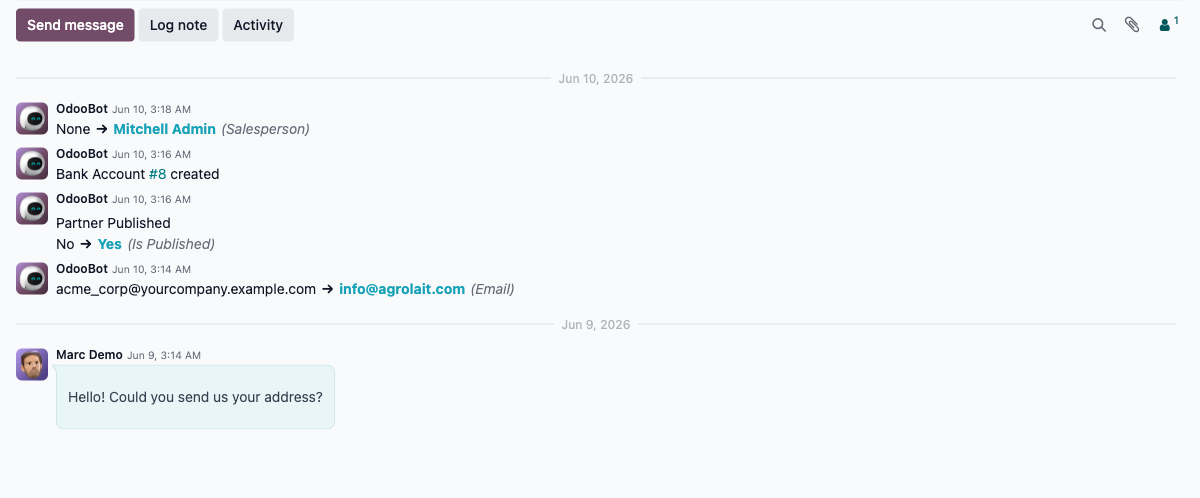
Il problema: quelle email vivono in Gmail e non arrivano mai sulla scheda del contatto, a meno che tu non le registri a mano. Puoi anche salvare l'email sulla scheda del contatto Odoo con un clic, senza uscire da Gmail, con la nostra estensione.
5 Il contatto: la spina dorsale di Odoo
Un contatto non è mai isolato: è il perno che collega CRM, Vendite e Fatturazione. Un'opportunità, un preventivo, una fattura, un ticket — tutto rimanda alla stessa scheda contatto.
Da qui la regola semplice: un contatto completo e pulito = un CRM pulito. Ogni minuto speso a strutturare i tuoi contatti si ripaga su ogni preventivo e ogni follow-up, perché l'intera catena si basa su questo dato.
6 Buone pratiche di igiene
Poche abitudini mantengono il tuo archivio sano nel tempo:
- Compila l'email e il paese: sono i campi chiave per la deduplicazione e la segmentazione.
- Collega ogni persona alla sua azienda (relazione padre/figlio).
- Usa il tipo di indirizzo giusto (fatturazione, spedizione) invece di accumulare tutto su una sola scheda.
- All'importazione, mappa con attenzione la colonna email e usa l'ID esterno per aggiornare le schede esistenti invece di crearne di nuove.
- Esegui regolarmente lo strumento di unione per eliminare i duplicati sfuggiti.
7 Domande frequenti
Azienda o individuo: quale scegliere in Odoo?
Odoo 19 non ha più un selettore esplicito Individuo/Azienda sulla scheda (esisteva come pulsante di opzione nelle versioni 14–18). In pratica, modella un'organizzazione come un contatto di primo livello e una persona collegandola alla sua azienda: crea prima l'azienda, poi aggiungi le persone come contatti figli dalla scheda Contatti dell'azienda, così ogni persona è collegata alla sua organizzazione.
Come si uniscono i contatti duplicati in Odoo?
Apri l'app Contatti in vista elenco, seleziona i contatti da unire, poi apri il menu Azioni e scegli Unisci. Scegli il contatto di destinazione da conservare, controlla l'elenco e clicca su Unisci contatti. Tutti i documenti collegati vengono riassegnati al contatto conservato. I passaggi sono gli stessi dalla v14 alla v19.
Come si salva un'email sulla scheda di un contatto?
Odoo conserva le email nel chatter della scheda, a patto che vi siano registrate. All'interno di Odoo, il chatter ti permette di inviare o registrare un messaggio. Per catturare le email che vivono in Gmail, installa Odoo Integration for Gmail: l'estensione mostra la scheda Odoo accanto alla tua casella di posta e registra l'email sul contatto con un clic, senza uscire da Gmail.
Qual è la differenza tra un contatto e un lead/opportunità?
Un contatto (res.partner) è una scheda stabile per una persona o un'azienda con cui lavori. Un lead o un'opportunità (nel CRM) è un affare potenziale che avanza nella tua pipeline, di solito collegato a un contatto. Un contatto può generare più opportunità: il contatto è il dato duraturo, l'opportunità il processo commerciale temporaneo.
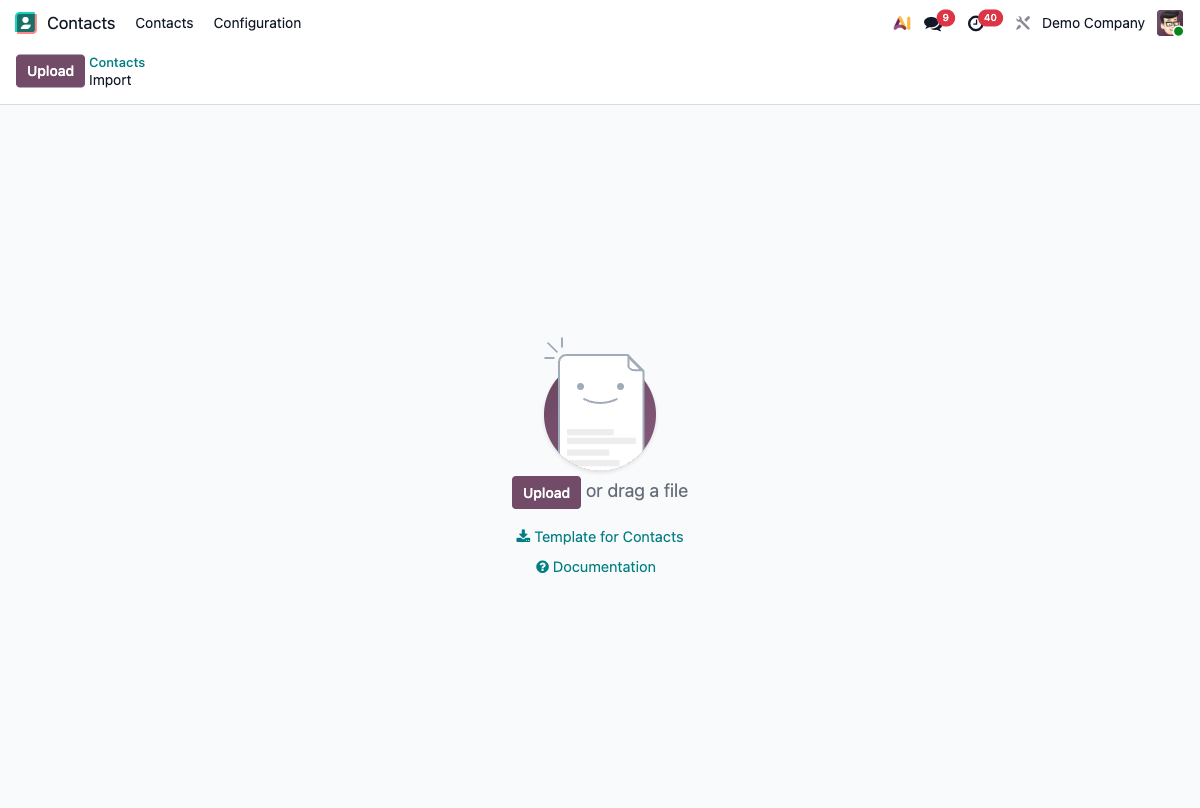
Come si importano i contatti senza creare duplicati?
Scarica il modello di importazione di Odoo, mappa correttamente la colonna email e usa la colonna ID esterno alla reimportazione per aggiornare le schede esistenti invece di duplicarle. Odoo non ha un'unica casella anti-duplicato: dopo una grande importazione, esegui lo strumento Unisci dall'elenco dei contatti per ripulire ciò che è sfuggito.
Gestisci i tuoi contatti Odoo ma vivi in Gmail?
Vedi la scheda del contatto e salva le tue email in Odoo con un clic — senza cambiare scheda.
Installa l'estensione